
Bảng Mã Alt Code & Phím Tắt Ký Tự Đặc Biệt (Windows, Mac, iOS và Android)
By The Cool Symbol Team on 2026-10-13
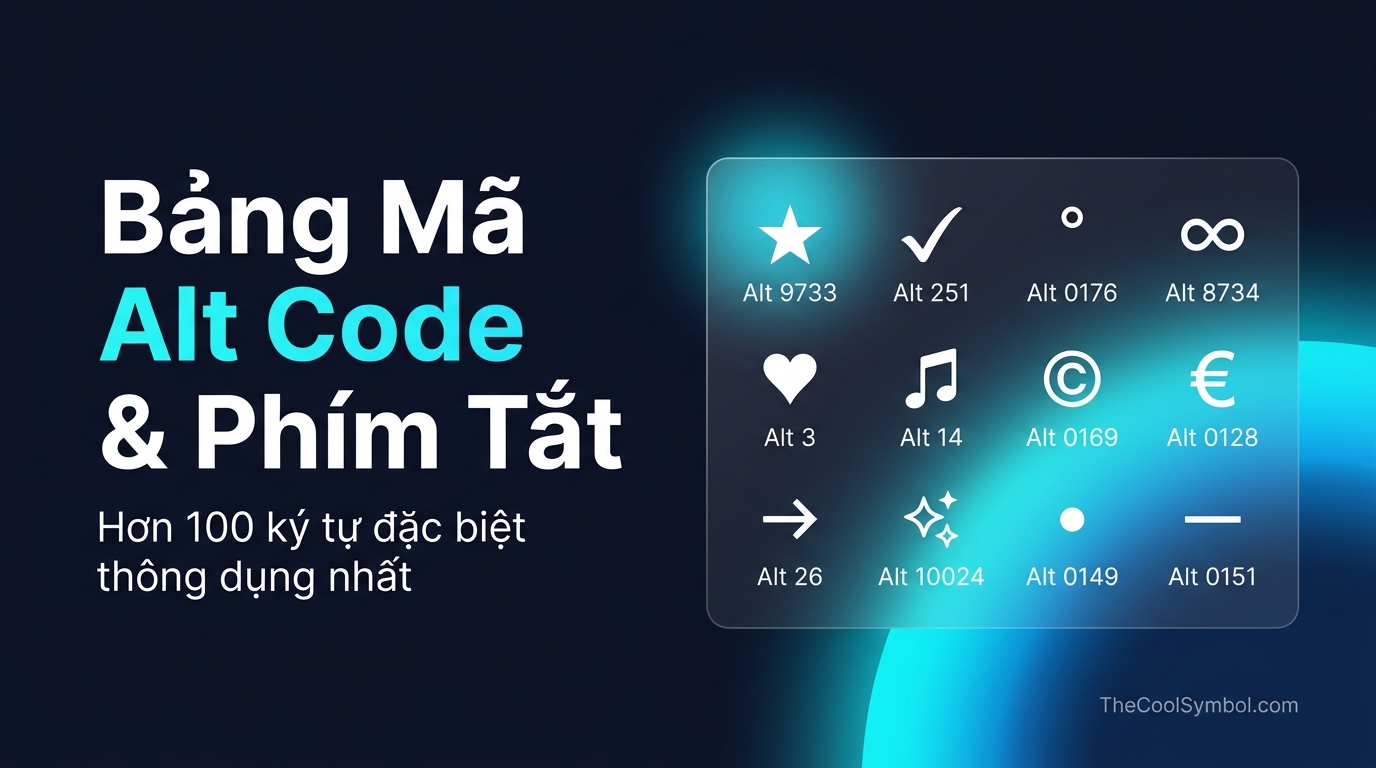
Việc nhập ký tự đặc biệt không nên làm mất thời gian tìm kiếm qua các menu phức tạp hay sao chép từ những trang web đầy quảng cáo phiền toái. Dù bạn đang định dạng bảng báo cáo, tạo chú thích đẹp mắt trên mạng xã hội, đặt tên game hay soạn thảo văn bản kỹ thuật, phím tắt luôn là cách nhanh nhất và tiện lợi nhất.
Tuy nhiên, hầu hết các bảng mã Alt trên mạng hiện nay đều mắc một nhược điểm lớn: chỉ cung cấp mã số cho bàn phím số phụ Windows (khiến người dùng Mac, laptop mỏng nhẹ và smartphone bối rối).
Cẩm nang này mang đến bảng tra cứu phím tắt đa nền tảng đã được kiểm duyệt thực tế cho 100 ký tự thông dụng nhất qua 7 danh mục. Mỗi ký tự đều có Mã Alt Windows, Phím tắt Option Mac, Mã Unicode Hex, Thực thể HTML và Cách gõ trên Điện thoại.
📄 Tải Bảng Cheat Sheet PDF In Ấn Miễn Phí:
Bạn cần một bản tra cứu đẹp mắt đặt ngay tại bàn làm việc hoặc lớp học? Hãy tải Bản PDF Bảng Mã Alt & Unicode hoặc xem Bản Web Dễ In.
Hướng Dẫn Nhanh: Cách Dùng Phím Tắt Trên Từng Thiết Bị
Trước khi xem các bảng tra cứu chi tiết, đây là mẹo để phím tắt hoạt động chuẩn xác trên máy của bạn:
1. Bàn Phím Máy Tính Để Bàn Windows (Có Bàn Phím Số NumPad)
- Nhấn và giữ phím Alt (trái hoặc phải).
- Nhập dãy số trên bàn phím số phụ riêng biệt ở góc bên phải bàn phím. (Dãy phím số phía trên hàng chữ cái sẽ không kích hoạt mã Alt).
- Thả phím Alt ra. Ký tự sẽ xuất hiện ngay lập tức.
2. Laptop Windows Không Có Bàn Phím Số Phụ Riêng
- Cách A (Phím Fn): Nhấn Fn + NumLock để biến các phím chữ bên phải (M, J, K, L, U, I, O, 7, 8, 9) thành bàn phím số ảo. Giữ Alt và nhập mã trên các phím này.
- Cách B (Bảng Ký Tự Windows): Nhấn Phím Windows + . (Dấu chấm) hoặc Windows + ; (Chấm phẩy) để mở bảng chọn biểu tượng cảm xúc và ký tự có sẵn trên Windows 10/11.
- Cách C (Mã Hex Unicode): Nhập mã hex 4 ký tự (ví dụ:
2605), sau đó nhấn Alt + X trong Microsoft Word, WordPad hoặc LibreOffice.
3. Máy Tính Apple Mac (macOS)
- Bàn phím Mac sử dụng phím Option (⌥) hoặc tổ hợp Option + Shift.
- Để xem toàn bộ bảng ký tự, nhấn Control + Command + Phím cách (Trình xem Ký tự macOS).
4. Điện Thoại iPhone và Android
- Chạm vào phím
?123, sau đó chạm=\<để xem các ký tự mở rộng. - Bí Mật Nhấn Giữ: Nhấn và giữ các phím liên quan (ví dụ: giữ số
0để ra ký hiệu độ°, giữ dấu-để ra gạch ngang dài—, giữ ký hiệu$để ra các loại tiền tệ€, £, ¥).
1. Mũi Tên & Con Trỏ Định Hướng
| Ký tự | Tên Ký Tự | Mã Alt Windows | Phím tắt Mac | Mã Unicode | HTML Entity | Cách gõ Di động |
|---|---|---|---|---|---|---|
| ↑ | Mũi tên Lên | Alt + 24 | Option + ↑ | U+2191 | ↑ | Nhấn giữ ^ |
| ↓ | Mũi tên Xuống | Alt + 25 | Option + ↓ | U+2193 | ↓ | Nhấn giữ v |
| → | Mũi tên Sang Phải | Alt + 26 | Option + → | U+2192 | → | Gõ -> |
| ← | Mũi tên Sang Trái | Alt + 27 | Option + ← | U+2190 | ← | Gõ <- |
| ↔ | Mũi tên Hai Đầu Trái Phải | Alt + 29 | Trình xem Ký tự | U+2194 | ↔ | Bàn phím ký hiệu |
| ↕ | Mũi tên Hai Đầu Lên Xuống | Alt + 18 | Trình xem Ký tự | U+2195 | ↕ | Bàn phím ký hiệu |
| ▲ | Tam giác Đen Hướng Lên | Alt + 30 | Trình xem Ký tự | U+25B2 | ▲ | Bàn phím ký hiệu |
| ▼ | Tam giác Đen Hướng Xuống | Alt + 31 | Trình xem Ký tự | U+25BC | ▼ | Bàn phím ký hiệu |
| ► | Con trỏ Đen Sang Phải | Alt + 16 | Trình xem Ký tự | U+25BA | ► | Bàn phím ký hiệu |
| ◄ | Con trỏ Đen Sang Trái | Alt + 17 | Trình xem Ký tự | U+25C4 | ◄ | Bàn phím ký hiệu |
| ➔ | Mũi tên Đậm Sang Phải | Alt + 10132 | Trình xem Ký tự | U+2794 | ➔ | Bàn phím emoji |
| ➜ | Mũi tên Tròn Sang Phải | Alt + 10140 | Trình xem Ký tự | U+279C | ➜ | Bàn phím emoji |
| ⇒ | Mũi tên Kép Sang Phải | Alt + 8658 | Trình xem Ký tự | U+21D2 | ⇒ | Bàn phím ký hiệu |
| ⇐ | Mũi tên Kép Sang Trái | Alt + 8656 | Trình xem Ký tự | U+21D0 | ⇐ | Bàn phím ký hiệu |
| ↵ | Mũi tên Xuống Dòng (Enter) | Alt + 8629 | Phím Return | U+21B5 | ↵ | Phím Enter |
2. Ngôi Sao, Lấp Lánh & Phù Hiệu
| Ký tự | Tên Ký Tự | Mã Alt Windows | Phím tắt Mac | Mã Unicode | HTML Entity | Cách gõ Di động |
|---|---|---|---|---|---|---|
| ★ | Ngôi Sao Đen (Đặc) | Alt + 9733 | Trình xem Ký tự | U+2605 | ★ | Bảng chọn emoji |
| ☆ | Ngôi Sao Trắng (Viền) | Alt + 9734 | Trình xem Ký tự | U+2606 | ☆ | Bảng chọn emoji |
| ✦ | Sao 4 Cánh Đen | Alt + 10022 | Trình xem Ký tự | U+2726 | ✦ | Bàn phím ký hiệu |
| ✧ | Sao 4 Cánh Trắng | Alt + 10023 | Trình xem Ký tự | U+2727 | ✧ | Bàn phím ký hiệu |
| ✪ | Ngôi Sao Trong Vòng Tròn | Alt + 10026 | Trình xem Ký tự | U+272A | ✪ | Bàn phím emoji |
| ✯ | Sao Chong Chóng | Alt + 10031 | Trình xem Ký tự | U+272F | ✯ | Bàn phím emoji |
| ✵ | Sao 8 Cánh | Alt + 10037 | Trình xem Ký tự | U+2735 | ✵ | Bàn phím emoji |
| ✶ | Sao 6 Cánh Đen | Alt + 10038 | Trình xem Ký tự | U+2736 | ✶ | Bàn phím emoji |
| ✷ | Sao 8 Cánh Đen | Alt + 10039 | Trình xem Ký tự | U+2737 | ✷ | Bàn phím emoji |
| ✸ | Sao 8 Cánh Nét Đậm | Alt + 10040 | Trình xem Ký tự | U+2738 | ✸ | Bàn phím emoji |
| ✹ | Sao 12 Cánh | Alt + 10041 | Trình xem Ký tự | U+2739 | ✹ | Bàn phím emoji |
| ✨ | Lấp Lánh Emoji (Sparkles) | Alt + 10024 | Ctrl + Cmd + Space | U+2728 | ✨ | Emoji ✨ |
| ⭐ | Ngôi Sao Trung Bình | Alt + 11088 | Ctrl + Cmd + Space | U+2B50 | ⭐ | Emoji ⭐ |
| 🌟 | Ngôi Sao Phát Sáng | Alt + X: 1F31F | Ctrl + Cmd + Space | U+1F31F | 🌟 | Emoji 🌟 |
3. Dấu Tích, Chấm Tròn & Khối Vuông
| Ký tự | Tên Ký Tự | Mã Alt Windows | Phím tắt Mac | Mã Unicode | HTML Entity | Cách gõ Di động |
|---|---|---|---|---|---|---|
| ✓ | Dấu Tích (Check mark) | Alt + 251 / 10003 | Option + V | U+2713 | ✓ | Bảng chọn emoji |
| ✔ | Dấu Tích Nét Đậm | Alt + 10004 | Trình xem Ký tự | U+2714 | ✔ | Emoji ✔ |
| ✗ | Dấu X (Cross mark) | Alt + 10007 | Trình xem Ký tự | U+2717 | ✗ | Bảng chọn emoji |
| ✘ | Dấu X Nét Đậm | Alt + 10008 | Trình xem Ký tự | U+2718 | ✘ | Bảng chọn emoji |
| • | Dấu Chấm Đầu Dòng (Bullet) | Alt + 0149 / Alt + 7 | Option + 8 | U+2022 | • | Nhấn giữ - |
| ‣ | Chấm Đầu Dòng Tam Giác | Alt + 8227 | Trình xem Ký tự | U+2043 | ‣ | Bàn phím ký hiệu |
| ⁃ | Chấm Gạch Nối | Alt + 8208 | Option + - | U+2010 | ‐ | Dấu gạch ngang |
| ■ | Hình Vuông Đen | Alt + 254 | Trình xem Ký tự | U+25A0 | ■ | Bàn phím ký hiệu |
| □ | Hình Vuông Trắng | Alt + 9633 | Trình xem Ký tự | U+25A1 | □ | Bàn phím ký hiệu |
| ▪ | Vuông Nhỏ Đen | Alt + 9642 | Trình xem Ký tự | U+25AA | ▪ | Bàn phím ký hiệu |
| ▫ | Vuông Nhỏ Trắng | Alt + 9643 | Trình xem Ký tự | U+25AB | ▫ | Bàn phím ký hiệu |
| ◆ | Hình Thoi Đen | Alt + 4 | Trình xem Ký tự | U+25C6 | ◆ | Bàn phím ký hiệu |
| ◇ | Hình Thoi Trắng | Alt + 9671 | Trình xem Ký tự | U+25C7 | ◇ | Bàn phím ký hiệu |
| ○ | Vòng Tròn Trắng | Alt + 9675 | Trình xem Ký tự | U+25CB | ○ | Bàn phím ký hiệu |
| ● | Vòng Tròn Đen | Alt + 9679 | Trình xem Ký tự | U+25CF | ● | Bàn phím ký hiệu |
4. Toán Học, Phân Số & Đo Lường
| Ký tự | Tên Ký Tự | Mã Alt Windows | Phím tắt Mac | Mã Unicode | HTML Entity | Cách gõ Di động |
|---|---|---|---|---|---|---|
| ° | Ký Hiệu Độ | Alt + 0176 | Option + Shift + 8 | U+00B0 | ° | Nhấn giữ 0 |
| ± | Cộng Trừ | Alt + 0177 | Option + Shift + = | U+00B1 | ± | Nhấn giữ + |
| ½ | Phân Số Một Phần Hai | Alt + 0189 | Trình xem Ký tự | U+00BD | ½ | Nhấn giữ 1 |
| ¼ | Phân Số Một Phần Tư | Alt + 0188 | Trình xem Ký tự | U+00BC | ¼ | Nhấn giữ 1 |
| ¾ | Phân Số Ba Phần Tư | Alt + 0190 | Trình xem Ký tự | U+00BE | ¾ | Nhấn giữ 3 |
| ≠ | Không Bằng (Khác) | Alt + 8800 | Option + = | U+2260 | ≠ | Nhấn giữ = |
| ≈ | Xấp Xỉ Bằng | Alt + 8776 | Option + X | U+2248 | ≈ | Nhấn giữ = |
| ≤ | Nhỏ Hơn Hoặc Bằng | Alt + 8804 | Option + < | U+2264 | ≤ | Nhấn giữ < |
| ≥ | Lớn Hơn Hoặc Bằng | Alt + 8805 | Option + > | U+2265 | ≥ | Nhấn giữ > |
| ∞ | Vô Cực | Alt + 8734 | Option + 5 | U+221E | ∞ | Bàn phím ký hiệu |
| √ | Căn Bậc Hai | Alt + 251 | Option + V | U+221A | √ | Bàn phím ký hiệu |
| × | Dấu Nhân | Alt + 0215 | Trình xem Ký tự | U+00D7 | × | Nhấn giữ * |
| ÷ | Dấu Chia | Alt + 0247 | Option + / | U+00F7 | ÷ | Nhấn giữ / |
| µ | Ký Hiệu Micro (Mu Hy Lạp) | Alt + 0181 | Option + M | U+00B5 | µ | Bàn phím Hy Lạp |
| π | Ký Hiệu Pi | Alt + 227 | Option + P | U+03C0 | π | Bàn phím Hy Lạp |
5. Tiền Tệ, Pháp Lý & Thương Mại
| Ký tự | Tên Ký Tự | Mã Alt Windows | Phím tắt Mac | Mã Unicode | HTML Entity | Cách gõ Di động |
|---|---|---|---|---|---|---|
| © | Bản Quyền (Copyright) | Alt + 0169 | Option + G | U+00A9 | © | Nhấn giữ C |
| ® | Nhãn Hiệu Đăng Ký | Alt + 0174 | Option + R | U+00AE | ® | Nhấn giữ R |
| ™ | Nhãn Hiệu Thương Mại ™ | Alt + 0153 | Option + 2 | U+2122 | ™ | Nhấn giữ T |
| € | Ký Hiệu Đồng Euro | Alt + 0128 | Option + Shift + 2 | U+20AC | € | Nhấn giữ $ |
| £ | Bảng Anh | Alt + 0163 | Option + 3 | U+00A3 | £ | Nhấn giữ $ |
| ¥ | Yên Nhật | Alt + 0165 | Option + Y | U+00A5 | ¥ | Nhấn giữ $ |
| ¢ | Xu (Cent) | Alt + 0162 | Option + $ | U+00A2 | ¢ | Nhấn giữ $ |
| ₹ | Rupee Ấn Độ | Alt + 8377 | Option + 4 (Ấn Độ) | U+20B9 | ₹ | Nhấn giữ $ |
| § | Ký Hiệu Điều Khoản (Section) | Alt + 0167 | Option + 6 | U+00A7 | § | Nhấn giữ & |
| ¶ | Đoạn Văn (Pilcrow) | Alt + 0182 | Option + 7 | U+00B6 | ¶ | Nhấn giữ P |
| † | Dấu Chữ Thập Đơn (Dagger) | Alt + 0134 | Option + T | U+2020 | † | Trình xem Ký tự |
| ‡ | Dấu Chữ Thập Kép | Alt + 0135 | Option + Shift + 7 | U+2021 | ‡ | Trình xem Ký tự |
| № | Ký Hiệu Số (Numero) | Alt + 8470 | Trình xem Ký tự | U+2116 | № | Gõ No. |
| ‰ | Phần Nghìn (Per Mille) | Alt + 0137 | Option + Shift + R | U+2030 | ‰ | Nhấn giữ % |
| ¿ | Chấm Hỏi Ngược | Alt + 0191 | Option + Shift + ? | U+00BF | ¿ | Nhấn giữ ? |
6. Dấu Câu, Ngoặc Kép & Ngoặc Vuông
| Ký tự | Tên Ký Tự | Mã Alt Windows | Phím tắt Mac | Mã Unicode | HTML Entity | Cách gõ Di động |
|---|---|---|---|---|---|---|
| — | Gạch Ngang Dài (Em Dash) | Alt + 0151 | Option + Shift + - | U+2014 | — | Nhấn giữ - |
| – | Gạch Ngang Ngắn (En Dash) | Alt + 0150 | Option + - | U+2013 | – | Nhấn giữ - |
| … | Dấu Ba Chấm (Ellipsis) | Alt + 0133 | Option + ; | U+2026 | … | Nhấn giữ . |
| “ | Ngoặc Kép Mở Cong | Alt + 0147 | Option + [ | U+201C | “ | Nhấn giữ " |
| ” | Ngoặc Kép Đóng Cong | Alt + 0148 | Option + Shift + [ | U+201D | ” | Nhấn giữ " |
| ‘ | Ngoặc Đơn Mở Cong | Alt + 0145 | Option + ] | U+2018 | ‘ | Nhấn giữ ' |
| ’ | Dấu Nháy Đơn Đóng / Hô Cách | Alt + 0146 | Option + Shift + ] | U+2019 | ’ | Nhấn giữ ' |
| « | Ngoặc Kép Góc Trái | Alt + 0171 | Option + \ | U+00AB | « | Nhấn giữ < |
| » | Ngoặc Kép Góc Phải | Alt + 0187 | Option + Shift + \ | U+00BB | » | Nhấn giữ > |
| ‹ | Ngoặc Kép Đơn Góc Trái | Alt + 0139 | Option + Shift + 3 | U+2039 | ‹ | Nhấn giữ < |
| › | Ngoặc Kép Đơn Góc Phải | Alt + 0155 | Option + Shift + 4 | U+203A | › | Nhấn giữ > |
| 〈 | Ngoặc Nhọn Trái | Alt + 12296 | Trình xem Ký tự | U+3008 | 〈 | Bàn phím ký hiệu |
| 〉 | Ngoặc Nhọn Phải | Alt + 12297 | Trình xem Ký tự | U+3009 | 〉 | Bàn phím ký hiệu |
| 【 | Ngoặc Vuông Đen Trái | Alt + 12304 | Trình xem Ký tự | U+3010 | 【 | Bàn phím tiếng Nhật |
| 】 | Ngoặc Vuông Đen Phải | Alt + 12305 | Trình xem Ký tự | U+3011 | 】 | Bàn phím tiếng Nhật |
7. Trái Tim Nghệ Thuật, Hoa & Biểu Tượng
| Ký tự | Tên Ký Tự | Mã Alt Windows | Phím tắt Mac | Mã Unicode | HTML Entity | Cách gõ Di động |
|---|---|---|---|---|---|---|
| ♥ | Trái Tim Đen (Chất Cơ) | Alt + 3 | Trình xem Ký tự | U+2665 | ♥ | Gõ <3 |
| ♡ | Trái Tim Trắng (Viền) | Alt + 9825 | Trình xem Ký tự | U+2661 | ♡ | Bảng chọn emoji |
| ✿ | Bông Hoa Đen | Alt + 10047 | Trình xem Ký tự | U+273F | ✿ | Bàn phím ký hiệu |
| ❀ | Bông Hoa Trắng | Alt + 10048 | Trình xem Ký tự | U+2740 | ❀ | Bàn phím ký hiệu |
| ☺ | Mặt Cười Trắng | Alt + 1 | Ctrl + Cmd + Space | U+263A | ☺ | Gõ :) |
| ☻ | Mặt Cười Đen | Alt + 2 | Ctrl + Cmd + Space | U+263B | ☻ | Bảng chọn emoji |
| ♫ | Nốt Móc Kép Nối Đôi | Alt + 14 | Trình xem Ký tự | U+266B | ♫ | Bàn phím ký hiệu |
| ♪ | Nốt Nhạc Đơn | Alt + 13 | Trình xem Ký tự | U+266A | ♪ | Bàn phím ký hiệu |
| ☼ | Mặt Trời Trắng Có Tia | Alt + 15 | Trình xem Ký tự | U+263C | ☼ | Bàn phím ký hiệu |
| ♨ | Suối Nước Nóng | Alt + 9832 | Trình xem Ký tự | U+2668 | ♨ | Emoji ♨️ |
| ✈ | Máy Bay | Alt + 9992 | Ctrl + Cmd + Space | U+2708 | ✈ | Emoji ✈️ |
Câu Hỏi Thường Gặp (FAQ)
Tại sao mã Alt không hoạt động trên laptop của tôi?
Các mẫu laptop không có bàn phím số riêng không tạo ra cùng mã quét phần cứng như bàn phím rời. Để xử lý:
- Bật Num Lock (thường là
Fn + F11hoặcFn + NumLk). - Cách đơn giản hơn: nhấn Phím Windows + . (Dấu chấm) để mở bảng ký tự của Windows 10/11.
- Trong Microsoft Word, gõ mã hex (ví dụ
2605) rồi nhấn Alt + X.
Làm thế nào để gõ ký tự đặc biệt trên Mac khi không có bàn phím số?
macOS hỗ trợ phím tắt cực nhanh bằng phím Option (⌥). Ví dụ: Option + 8 cho dấu chấm tròn (•), Option + Shift + 8 cho ký hiệu độ (°), và Option + G cho bản quyền (©). Mở toàn bộ danh sách bằng tổ hợp Control + Command + Space.
Mã Alt Code khác mã Unicode Code Point như thế nào?
Alt Code là phím tắt riêng của hệ điều hành Windows dựa trên bảng mã ký tự ANSI/OEM trước đây. Unicode Code Point (như U+2713) là chuẩn quốc tế bảo đảm biểu tượng hiển thị nhất quán trên mọi máy tính, điện thoại và trình duyệt.
Nhúng & Trích Dẫn Bảng Tra Cứu Này
Nếu bài viết này hữu ích, bạn có thể chia sẻ cho học sinh, đồng nghiệp hoặc nhúng vào trang web của mình:
1. Trích Dẫn Liên Kết Web
<!-- Trích dẫn Bảng Mã Alt Code -->
<p>Tài liệu tham khảo được cung cấp bởi <a href="https://thecoolsymbol.com/vi/alt-code-unicode-cheat-sheet/" target="_blank" rel="noopener">Bảng mã Alt Code & Unicode bởi thecoolsymbol.com</a>.</p>
2. Huy Hiệu Hình Ảnh Có Thể Nhúng
<!-- Huy Hiệu Hình Ảnh The Cool Symbol -->
<figure>
  <a href="https://thecoolsymbol.com/vi/alt-code-unicode-cheat-sheet/" target="_blank" rel="noopener">
    <img src="https://thecoolsymbol.com/assets/alt-code-cheat-wide.jpg" alt="Bảng Mã Alt Code và Phím Tắt Ký Tự Bởi The Cool Symbol" width="1200" height="675" style="max-width:100%;height:auto;border-radius:8px;border:1px solid #e2e8f0;" />
  </a>
  <figcaption style="font-size:12px;color:#64748b;margin-top:6px;">
    Nguồn: <a href="https://thecoolsymbol.com/vi/alt-code-unicode-cheat-sheet/" target="_blank" rel="noopener">Bảng mã Alt Code bởi thecoolsymbol.com</a>
  </figcaption>
</figure>
3. Bản PDF In Ấn Dành Cho Bàn Làm Việc
Bạn cũng có thể tự do in bản Tài Liệu PDF In Ấn (A4) để tiện tra cứu khi làm việc.