
अल्ट कोड और कीबोर्ड कीस्ट्रोक चीट शीट (Windows, Mac, iOS और Android)
By The Cool Symbol Team on 2026-10-13
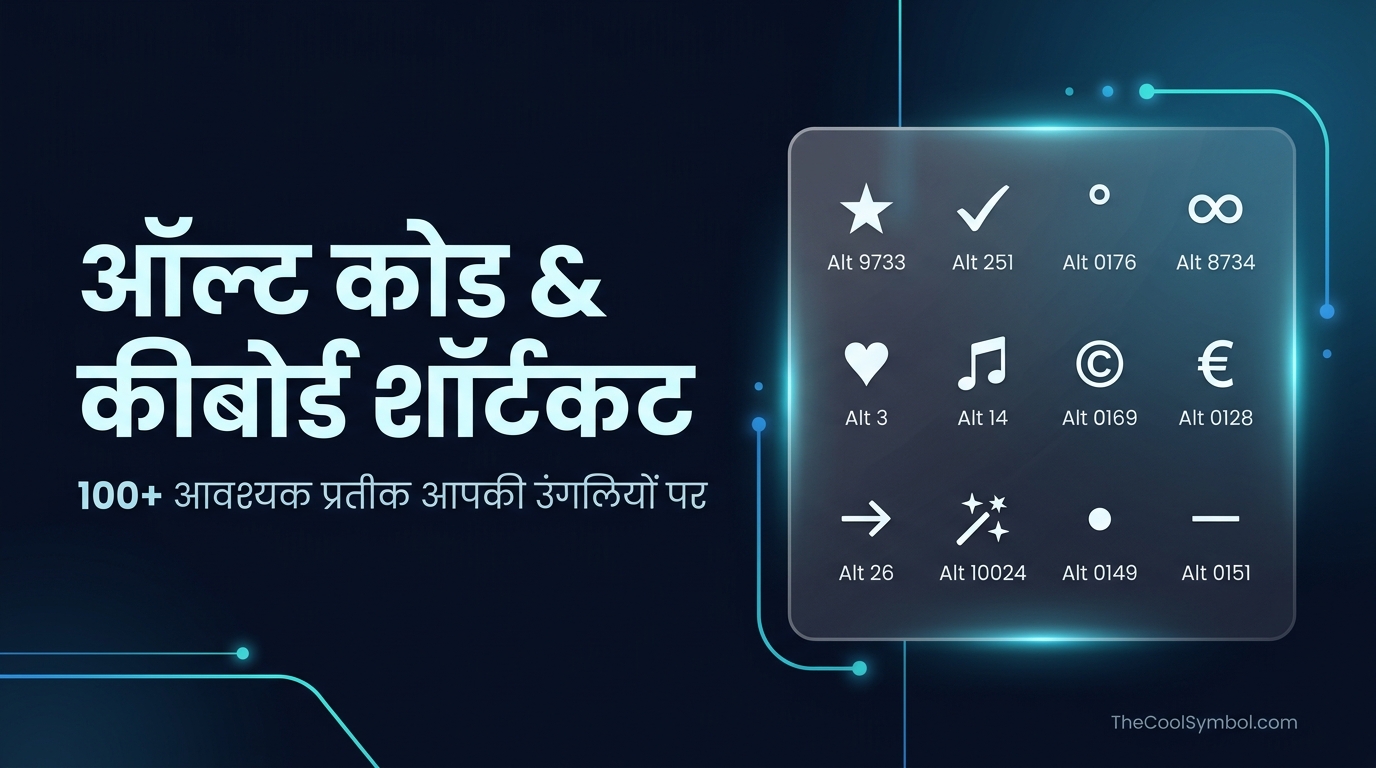
विशेष सिंबल टाइप करने के लिए जटिल मेनू में खोजने या विज्ञापनों से भरी संदिग्ध वेबसाइटों से कॉपी-पेस्ट करने की आवश्यकता नहीं होनी चाहिए। चाहे आप कोई रिपोर्ट फॉर्मेट कर रहे हों, सोशल मीडिया पर आकर्षक कैप्शन लिख रहे हों, गेमिंग नाम स्टाइल कर रहे हों या तकनीकी दस्तावेज़ तैयार कर रहे हों, कीबोर्ड शॉर्टकट सबसे तेज़ तरीका हैं।
हालाँकि, इंटरनेट पर उपलब्ध अधिकांश ऑल्ट कोड सूचियों में एक बड़ी कमी है: वे केवल डेस्कटॉप विंडोज़ नंबर पैड कोड देते हैं, जिससे लैपटॉप, मैक और स्मार्टफोन उपयोगकर्ता परेशान होते हैं।
यह गाइड 7 प्रमुख श्रेणियों में 100 सबसे लोकप्रिय प्रतीकों के लिए एक सत्यापित और क्रॉस-प्लेटफ़ॉर्म संदर्भ प्रस्तुत करती है। प्रत्येक सिंबल के साथ Windows Alt Code, Mac Option Shortcut, Unicode Hex Value, HTML Entity और मोबाइल टाइपिंग विधि दी गई है।
📄 मुफ्त प्रिंट करने योग्य पीडीएफ चीट शीट:
क्या आपको अपनी स्टडी टेबल या ऑफिस डेस्क के लिए एक आसान संदर्भ पत्रक चाहिए? हमारी Alt Code & Unicode Cheat Sheet PDF डाउनलोड करें या प्रिंट करने योग्य वेब वर्ज़न देखें।
त्वरित मार्गदर्शिका: विभिन्न डिवाइसों पर कीस्ट्रोक कैसे काम करते हैं
टेबल्स देखने से पहले, अपने डिवाइस पर इन शॉर्टकट को सक्रिय करने का तरीका समझें:
1. विंडोज़ डेस्कटॉप कीबोर्ड (अलग न्यूमेरिक कीपैड / NumPad के साथ)
- Alt कुंजी (बाएँ या दाएँ) को दबाए रखें।
- कीबोर्ड के दाईं ओर स्थित अलग न्यूमेरिक कीपैड (NumPad) पर संख्याएँ टाइप करें। (अक्षरों के ऊपर वाली संख्या पंक्ति ऑल्ट कोड सक्रिय नहीं करती है)।
- Alt कुंजी छोड़ें। प्रतीक तुरंत दिखाई देगा।
2. विंडोज़ लैपटॉप (बिना अलग नंबर पैड वाले)
- विधि A (Fn Key): Fn + NumLock दबाकर दाईं ओर की अक्षर कुंजियों (M, J, K, L, U, I, O, 7, 8, 9) को वर्चुअल नंबर पैड में बदलें। फिर Alt दबाकर उन कुंजियों पर कोड टाइप करें।
- विधि B (विंडोज़ सिंबल पिकर): Windows 10/11 का इन-बिल्ट सिंबल मेनू खोलने के लिए Windows Key + . (डॉट) या Windows Key + ; (सेमीकोलन) दबाएं।
- विधि C (यूनिकोड हेक्स): 4-अंकीय हेक्स कोड (जैसे
2605) टाइप करें और फिर Microsoft Word या WordPad में Alt + X दबाएं।
3. एप्पल मैक (macOS)
- मैक कीबोर्ड Option (⌥) या Option + Shift संयोजन का उपयोग करते हैं।
- सभी प्रतीकों को देखने के लिए Control + Command + Space दबाकर कैरेक्टर व्यूअर खोलें।
4. आईफोन और एंड्रॉइड
?123दबाएं, फिर अतिरिक्त सिंबल देखने के लिए=\<दबाएं।- लॉन्ग-प्रेस सीक्रेट: संबंधित कुंजियों को थोड़ी देर दबाकर रखें (जैसे: डिग्री
°के लिए0दबाए रखें, डैश—के लिए-दबाए रखें, मुद्राओं के लिए$दबाए रखें)।
1. तीर और दिशात्मक संकेतक (Arrows & Pointers)
| प्रतीक | नाम | Windows Alt Code | Mac Shortcut | Unicode Hex | HTML Entity | मोबाइल विधि |
|---|---|---|---|---|---|---|
| ↑ | ऊपर का तीर (Up Arrow) | Alt + 24 | Option + ↑ | U+2191 | ↑ | ^ दबाए रखें |
| ↓ | नीचे का तीर (Down Arrow) | Alt + 25 | Option + ↓ | U+2193 | ↓ | v दबाए रखें |
| → | दाएँ तीर (Right Arrow) | Alt + 26 | Option + → | U+2192 | → | -> टाइप करें |
| ← | बाएँ तीर (Left Arrow) | Alt + 27 | Option + ← | U+2190 | ← | <- टाइप करें |
| ↔ | बाएँ-दाएँ तीर | Alt + 29 | कैरेक्टर व्यूअर | U+2194 | ↔ | सिंबल कीबोर्ड |
| ↕ | ऊपर-नीचे तीर | Alt + 18 | कैरेक्टर व्यूअर | U+2195 | ↕ | सिंबल कीबोर्ड |
| ▲ | काला ऊपर त्रिभुज | Alt + 30 | कैरेक्टर व्यूअर | U+25B2 | ▲ | सिंबल कीबोर्ड |
| ▼ | काला नीचे त्रिभुज | Alt + 31 | कैरेक्टर व्यूअर | U+25BC | ▼ | सिंबल कीबोर्ड |
| ► | दायाँ काला सूचक | Alt + 16 | कैरेक्टर व्यूअर | U+25BA | ► | सिंबल कीबोर्ड |
| ◄ | बायाँ काला सूचक | Alt + 17 | कैरेक्टर व्यूअर | U+25C4 | ◄ | सिंबल कीबोर्ड |
| ➔ | मोटा दायाँ तीर | Alt + 10132 | कैरेक्टर व्यूअर | U+2794 | ➔ | इमोजी कीबोर्ड |
| ➜ | गोल दायाँ तीर | Alt + 10140 | कैरेक्टर व्यूअर | U+279C | ➜ | इमोजी कीबोर्ड |
| ⇒ | दायाँ दोहरा तीर | Alt + 8658 | कैरेक्टर व्यूअर | U+21D2 | ⇒ | सिंबल कीबोर्ड |
| ⇐ | बायाँ दोहरा तीर | Alt + 8656 | कैरेक्टर व्यूअर | U+21D0 | ⇐ | सिंबल कीबोर्ड |
| ↵ | रिटर्न तीर (Enter) | Alt + 8629 | Return कुंजी | U+21B5 | ↵ | Enter कुंजी |
2. सितारे, चमक और बैज (Stars & Sparkles)
| प्रतीक | नाम | Windows Alt Code | Mac Shortcut | Unicode Hex | HTML Entity | मोबाइल विधि |
|---|---|---|---|---|---|---|
| ★ | ठोस काला तारा | Alt + 9733 | कैरेक्टर व्यूअर | U+2605 | ★ | इमोजी पैलेट |
| ☆ | सफेद तारा (आउटलाइन) | Alt + 9734 | कैरेक्टर व्यूअर | U+2606 | ☆ | इमोजी पैलेट |
| ✦ | 4-कोने वाला काला तारा | Alt + 10022 | कैरेक्टर व्यूअर | U+2726 | ✦ | सिंबल कीबोर्ड |
| ✧ | 4-कोने वाला सफेद तारा | Alt + 10023 | कैरेक्टर व्यूअर | U+2727 | ✧ | सिंबल कीबोर्ड |
| ✪ | वृत्त में सफेद तारा | Alt + 10026 | कैरेक्टर व्यूअर | U+272A | ✪ | इमोजी कीबोर्ड |
| ✯ | फिरकी तारा (Pinwheel) | Alt + 10031 | कैरेक्टर व्यूअर | U+272F | ✯ | इमोजी कीबोर्ड |
| ✵ | 8-कोनों वाला तारा | Alt + 10037 | कैरेक्टर व्यूअर | U+2735 | ✵ | इमोजी कीबोर्ड |
| ✶ | 6-कोनों वाला काला तारा | Alt + 10038 | कैरेक्टर व्यूअर | U+2736 | ✶ | इमोजी कीबोर्ड |
| ✷ | 8-कोनों वाला काला तारा | Alt + 10039 | कैरेक्टर व्यूअर | U+2737 | ✷ | इमोजी कीबोर्ड |
| ✸ | भारी 8-कोनों वाला तारा | Alt + 10040 | कैरेक्टर व्यूअर | U+2738 | ✸ | इमोजी कीबोर्ड |
| ✹ | 12-कोनों वाला तारा | Alt + 10041 | कैरेक्टर व्यूअर | U+2739 | ✹ | इमोजी कीबोर्ड |
| ✨ | चमक इमोजी (Sparkles) | Alt + 10024 | Ctrl + Cmd + Space | U+2728 | ✨ | इमोजी ✨ |
| ⭐ | मध्यम सफेद तारा | Alt + 11088 | Ctrl + Cmd + Space | U+2B50 | ⭐ | इमोजी ⭐ |
| 🌟 | चमकता हुआ सितारा | Alt + X: 1F31F | Ctrl + Cmd + Space | U+1F31F | 🌟 | इमोजी 🌟 |
3. सही के निशान, बुलेट और बॉक्स (Check Marks & Bullets)
| प्रतीक | नाम | Windows Alt Code | Mac Shortcut | Unicode Hex | HTML Entity | मोबाइल विधि |
|---|---|---|---|---|---|---|
| ✓ | सही का निशान (Check Mark) | Alt + 251 / 10003 | Option + V | U+2713 | ✓ | इमोजी पैलेट |
| ✔ | मोटा सही का निशान | Alt + 10004 | कैरेक्टर व्यूअर | U+2714 | ✔ | इमोजी ✔ |
| ✗ | क्रॉस का निशान (Ballot X) | Alt + 10007 | कैरेक्टर व्यूअर | U+2717 | ✗ | इमोजी पैलेट |
| ✘ | मोटा क्रॉस का निशान | Alt + 10008 | कैरेक्टर व्यूअर | U+2718 | ✘ | इमोजी पैलेट |
| • | बुलेट पॉइंट (Bullet) | Alt + 0149 / Alt + 7 | Option + 8 | U+2022 | • | - दबाए रखें |
| ‣ | त्रिकोणीय बुलेट | Alt + 8227 | कैरेक्टर व्यूअर | U+2043 | ‣ | सिंबल कीबोर्ड |
| ⁃ | हाइफ़न बुलेट | Alt + 8208 | Option + - | U+2010 | ‐ | सामान्य हाइफ़न |
| ■ | ठोस काला वर्ग | Alt + 254 | कैरेक्टर व्यूअर | U+25A0 | ■ | सिंबल कीबोर्ड |
| □ | सफेद वर्ग (आउटलाइन) | Alt + 9633 | कैरेक्टर व्यूअर | U+25A1 | □ | सिंबल कीबोर्ड |
| ▪ | छोटा काला वर्ग | Alt + 9642 | कैरेक्टर व्यूअर | U+25AA | ▪ | सिंबल कीबोर्ड |
| ▫ | छोटा सफेद वर्ग | Alt + 9643 | कैरेक्टर व्यूअर | U+25AB | ▫ | सिंबल कीबोर्ड |
| ◆ | काला हीरा (Diamond) | Alt + 4 | कैरेक्टर व्यूअर | U+25C6 | ◆ | सिंबल कीबोर्ड |
| ◇ | सफेद हीरा | Alt + 9671 | कैरेक्टर व्यूअर | U+25C7 | ◇ | सिंबल कीबोर्ड |
| ○ | सफेद वृत्त (Circle) | Alt + 9675 | कैरेक्टर व्यूअर | U+25CB | ○ | सिंबल कीबोर्ड |
| ● | काला वृत्त | Alt + 9679 | कैरेक्टर व्यूअर | U+25CF | ● | सिंबल कीबोर्ड |
4. गणित, भिन्न और माप (Math & Fractions)
| प्रतीक | नाम | Windows Alt Code | Mac Shortcut | Unicode Hex | HTML Entity | मोबाइल विधि |
|---|---|---|---|---|---|---|
| ° | डिग्री का प्रतीक | Alt + 0176 | Option + Shift + 8 | U+00B0 | ° | 0 दबाए रखें |
| ± | प्लस-माइनस | Alt + 0177 | Option + Shift + = | U+00B1 | ± | + दबाए रखें |
| ½ | भिन्न आधा (1/2) | Alt + 0189 | कैरेक्टर व्यूअर | U+00BD | ½ | 1 दबाए रखें |
| ¼ | भिन्न एक-चौथाई (1/4) | Alt + 0188 | कैरेक्टर व्यूअर | U+00BC | ¼ | 1 दबाए रखें |
| ¾ | भिन्न तीन-चौथाई (3/4) | Alt + 0190 | कैरेक्टर व्यूअर | U+00BE | ¾ | 3 दबाए रखें |
| ≠ | बराबर नहीं (Not Equal) | Alt + 8800 | Option + = | U+2260 | ≠ | = दबाए रखें |
| ≈ | लगभग बराबर | Alt + 8776 | Option + X | U+2248 | ≈ | = दबाए रखें |
| ≤ | से कम या बराबर | Alt + 8804 | Option + < | U+2264 | ≤ | < दबाए रखें |
| ≥ | से बड़ा या बराबर | Alt + 8805 | Option + > | U+2265 | ≥ | > दबाए रखें |
| ∞ | अनंत (Infinity) | Alt + 8734 | Option + 5 | U+221E | ∞ | सिंबल कीबोर्ड |
| √ | वर्गमूल (Square Root) | Alt + 251 | Option + V | U+221A | √ | सिंबल कीबोर्ड |
| × | गुणा का चिह्न | Alt + 0215 | कैरेक्टर व्यूअर | U+00D7 | × | * दबाए रखें |
| ÷ | भाग का चिह्न | Alt + 0247 | Option + / | U+00F7 | ÷ | / दबाए रखें |
| µ | माइक्रो / म्यू | Alt + 0181 | Option + M | U+00B5 | µ | ग्रीक कीबोर्ड |
| π | पाई (Pi) | Alt + 227 | Option + P | U+03C0 | π | ग्रीक कीबोर्ड |
5. मुद्रा, कानूनी और व्यापार चिह्न (Currency & Legal)
| प्रतीक | नाम | Windows Alt Code | Mac Shortcut | Unicode Hex | HTML Entity | मोबाइल विधि |
|---|---|---|---|---|---|---|
| © | कॉपीराइट प्रतीक | Alt + 0169 | Option + G | U+00A9 | © | C दबाए रखें |
| ® | पंजीकृत ट्रेडमार्क | Alt + 0174 | Option + R | U+00AE | ® | R दबाए रखें |
| ™ | ट्रेडमार्क चिह्न ™ | Alt + 0153 | Option + 2 | U+2122 | ™ | T दबाए रखें |
| € | यूरो का चिह्न | Alt + 0128 | Option + Shift + 2 | U+20AC | € | $ दबाए रखें |
| £ | ब्रिटिश पाउंड | Alt + 0163 | Option + 3 | U+00A3 | £ | $ दबाए रखें |
| ¥ | जापानी येन | Alt + 0165 | Option + Y | U+00A5 | ¥ | $ दबाए रखें |
| ¢ | सेंट का चिह्न | Alt + 0162 | Option + $ | U+00A2 | ¢ | $ दबाए रखें |
| ₹ | भारतीय रुपया | Alt + 8377 | Option + 4 (Indian) | U+20B9 | ₹ | $ दबाए रखें |
| § | धारा का चिह्न (Section) | Alt + 0167 | Option + 6 | U+00A7 | § | & दबाए रखें |
| ¶ | पैराग्राफ चिह्न (Pilcrow) | Alt + 0182 | Option + 7 | U+00B6 | ¶ | P दबाए रखें |
| † | डैगर (Dagger) | Alt + 0134 | Option + T | U+2020 | † | कैरेक्टर व्यूअर |
| ‡ | दोहरा डैगर | Alt + 0135 | Option + Shift + 7 | U+2021 | ‡ | कैरेक्टर व्यूअर |
| № | न्यूमेरो सिंबल (No.) | Alt + 8470 | कैरेक्टर व्यूअर | U+2116 | № | No. टाइप करें |
| ‰ | प्रति मील (Per Mille) | Alt + 0137 | Option + Shift + R | U+2030 | ‰ | % दबाए रखें |
| ¿ | उल्टा प्रश्न चिह्न | Alt + 0191 | Option + Shift + ? | U+00BF | ¿ | ? दबाए रखें |
6. विराम चिह्न, उद्धरण और कोष्ठक (Punctuation & Quotes)
| प्रतीक | नाम | Windows Alt Code | Mac Shortcut | Unicode Hex | HTML Entity | मोबाइल विधि |
|---|---|---|---|---|---|---|
| — | लंबा डैश (Em Dash) | Alt + 0151 | Option + Shift + - | U+2014 | — | - दबाए रखें |
| – | मध्यम डैश (En Dash) | Alt + 0150 | Option + - | U+2013 | – | - दबाए रखें |
| … | एलिप्सिस (तीन बिंदु) | Alt + 0133 | Option + ; | U+2026 | … | . दबाए रखें |
| “ | बायाँ दोहरा उद्धरण चिह्न | Alt + 0147 | Option + [ | U+201C | “ | " दबाए रखें |
| ” | दायाँ दोहरा उद्धरण चिह्न | Alt + 0148 | Option + Shift + [ | U+201D | ” | " दबाए रखें |
| ‘ | बायाँ एकल उद्धरण चिह्न | Alt + 0145 | Option + ] | U+2018 | ‘ | ' दबाए रखें |
| ’ | दायाँ एकल उद्धरण / अपोस्ट्रॉफी | Alt + 0146 | Option + Shift + ] | U+2019 | ’ | ' दबाए रखें |
| « | बायाँ फ्रेंच उद्धरण | Alt + 0171 | Option + \ | U+00AB | « | < दबाए रखें |
| » | दायाँ फ्रेंच उद्धरण | Alt + 0187 | Option + Shift + \ | U+00BB | » | > दबाए रखें |
| ‹ | एकल बायाँ फ्रेंच उद्धरण | Alt + 0139 | Option + Shift + 3 | U+2039 | ‹ | < दबाए रखें |
| › | एकल दायाँ फ्रेंच उद्धरण | Alt + 0155 | Option + Shift + 4 | U+203A | › | > दबाए रखें |
| 〈 | बायाँ कोणीय कोष्ठक | Alt + 12296 | कैरेक्टर व्यूअर | U+3008 | 〈 | सिंबल कीबोर्ड |
| 〉 | दायाँ कोणीय कोष्ठक | Alt + 12297 | कैरेक्टर व्यूअर | U+3009 | 〉 | सिंबल कीबोर्ड |
| 【 | बायाँ काला लेंटिक्युलर कोष्ठक | Alt + 12304 | कैरेक्टर व्यूअर | U+3010 | 【 | जापानी कीबोर्ड |
| 】 | दायाँ काला लेंटिक्युलर कोष्ठक | Alt + 12305 | कैरेक्टर व्यूअर | U+3011 | 】 | जापानी कीबोर्ड |
7. दिल, फूल और एस्थेटिक आइकॉन (Hearts & Aesthetic)
| प्रतीक | नाम | Windows Alt Code | Mac Shortcut | Unicode Hex | HTML Entity | मोबाइल विधि |
|---|---|---|---|---|---|---|
| ♥ | काला दिल (ताश का पान) | Alt + 3 | कैरेक्टर व्यूअर | U+2665 | ♥ | <3 टाइप करें |
| ♡ | सफेद दिल (आउटलाइन) | Alt + 9825 | कैरेक्टर व्यूअर | U+2661 | ♡ | इमोजी पैलेट |
| ✿ | काला फूल | Alt + 10047 | कैरेक्टर व्यूअर | U+273F | ✿ | सिंबल कीबोर्ड |
| ❀ | सफेद फूल | Alt + 10048 | कैरेक्टर व्यूअर | U+2740 | ❀ | सिंबल कीबोर्ड |
| ☺ | सफेद मुस्कुराता चेहरा | Alt + 1 | Ctrl + Cmd + Space | U+263A | ☺ | :) टाइप करें |
| ☻ | काला मुस्कुराता चेहरा | Alt + 2 | Ctrl + Cmd + Space | U+263B | ☻ | इमोजी पैलेट |
| ♫ | दो जुड़े संगीत नोट | Alt + 14 | कैरेक्टर व्यूअर | U+266B | ♫ | सिंबल कीबोर्ड |
| ♪ | एकल संगीत नोट | Alt + 13 | कैरेक्टर व्यूअर | U+266A | ♪ | सिंबल कीबोर्ड |
| ☼ | किरणों वाला सूरज | Alt + 15 | कैरेक्टर व्यूअर | U+263C | ☼ | सिंबल कीबोर्ड |
| ♨ | गर्म पानी का झरना | Alt + 9832 | कैरेक्टर व्यूअर | U+2668 | ♨ | इमोजी ♨️ |
| ✈ | हवाई जहाज | Alt + 9992 | Ctrl + Cmd + Space | U+2708 | ✈ | इमोजी ✈️ |
अक्सर पूछे जाने वाले सवाल (FAQ)
मेरे लैपटॉप पर ऑल्ट कोड काम क्यों नहीं करते?
अलग नंबर पैड के बिना आने वाले लैपटॉप में समर्पित हार्डवेयर कीस्ट्रोक नहीं होते हैं। इसे ठीक करने के लिए:
- Num Lock चालू करें (अक्सर
Fn + F11याFn + NumLk)। - वैकल्पिक रूप से, Windows 10/11 का सिंबल पैनल खोलने के लिए Windows Key + . (डॉट) दबाएं।
- Microsoft Word में, 4-अंकीय हेक्स कोड (जैसे
2605) टाइप करें और फिर Alt + X दबाएं।
मैक पर बिना नंबर पैड के विशेष सिंबल कैसे टाइप करें?
macOS में Option (⌥) कुंजी के साथ सीधे शॉर्टकट मिलते हैं। उदाहरण के लिए, Option + 8 से बुलेट (•), Option + Shift + 8 से डिग्री (°), और Option + G से कॉपीराइट (©) बनता है। पूरी सूची देखने के लिए Control + Command + Space दबाएं।
ऑल्ट कोड और यूनिकोड कोड पॉइंट में क्या अंतर है?
Alt Code विंडोज़ का मालिकाना कीस्ट्रोक शॉर्टकट है। Unicode Code Point (जैसे U+2713) एक वैश्विक कंप्यूटिंग मानक है जो सुनिश्चित करता है कि प्रतीक दुनिया के सभी कंप्यूटरों, मोबाइलों और वेब ब्राउज़रों पर बिल्कुल एक जैसा प्रदर्शित हो।
इस चीट शीट को एम्बेड और उद्धृत करें
यदि यह संदर्भ आपके लिए उपयोगी रहा, तो इसे अपने पाठकों के साथ साझा करें या अपनी वेबसाइट पर इसका संदर्भ दें:
1. वेब लिंक और संदर्भ
<!-- ऑल्ट कोड चीट शीट संदर्भ -->
<p>संदर्भ सामग्री: <a href="https://thecoolsymbol.com/hi/alt-code-unicode-cheat-sheet/" target="_blank" rel="noopener">Alt code cheat sheet by thecoolsymbol.com</a>.</p>
2. एम्बेडेबल विजुअल बैज
<!-- द कूल सिंबल ग्राफिक बैज -->
<figure>
  <a href="https://thecoolsymbol.com/hi/alt-code-unicode-cheat-sheet/" target="_blank" rel="noopener">
    <img src="https://thecoolsymbol.com/assets/alt-code-cheat-wide.jpg" alt="Alt Code and Unicode Keystroke Cheat Sheet by The Cool Symbol" width="1200" height="675" style="max-width:100%;height:auto;border-radius:8px;border:1px solid #e2e8f0;" />
  </a>
  <figcaption style="font-size:12px;color:#64748b;margin-top:6px;">
    स्रोत: <a href="https://thecoolsymbol.com/hi/alt-code-unicode-cheat-sheet/" target="_blank" rel="noopener">Alt code cheat sheet by thecoolsymbol.com</a>
  </figcaption>
</figure>
3. प्रिंट करने योग्य डेस्क संदर्भ
आप अपने अध्ययन या कार्यालय डेस्क के लिए हमारे प्रिंट करने योग्य पीडीएफ (A4) को भी मुफ्त में डाउनलोड और प्रिंट कर सकते हैं।