
Le Guide Ultime des Codes Alt et Raccourcis Clavier (Windows, Mac, iOS et Android)
By The Cool Symbol Team on 2026-10-13
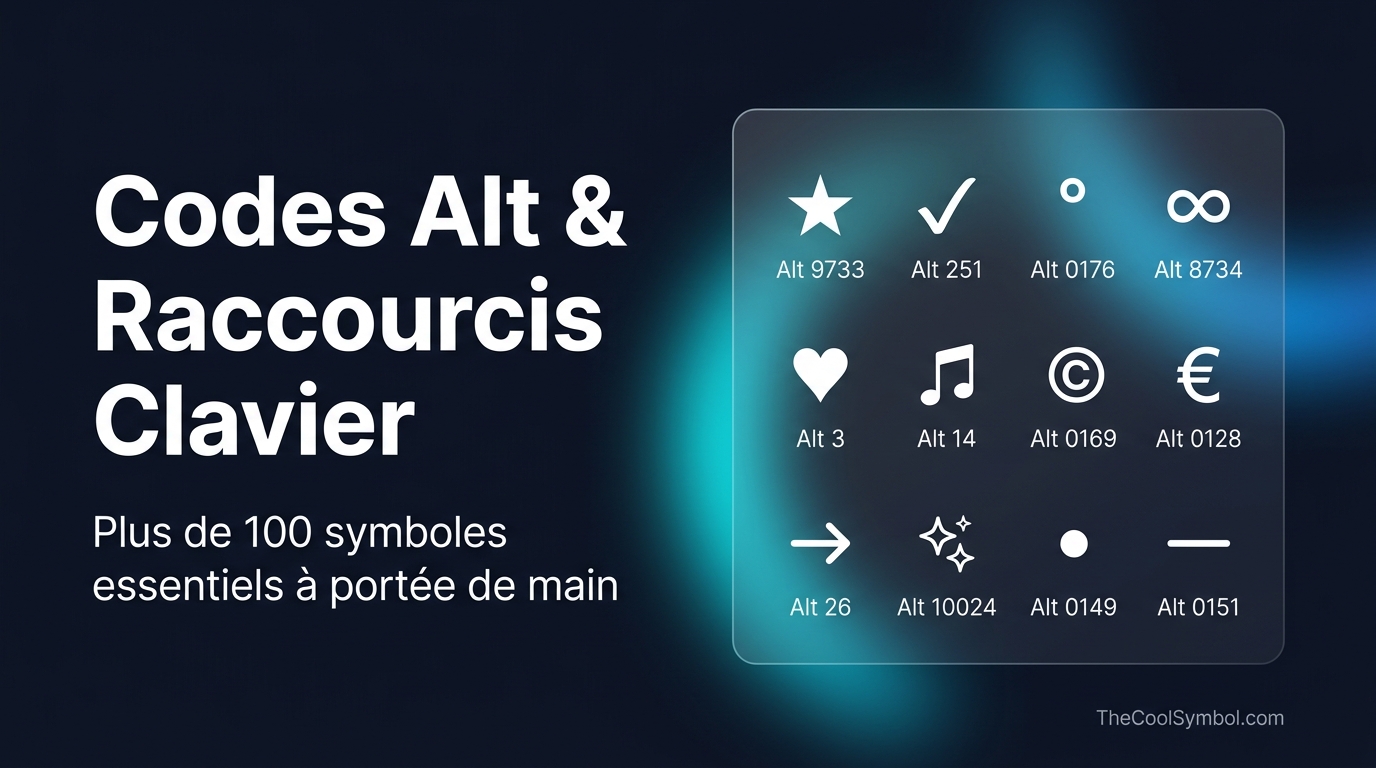
Saisir des symboles spéciaux ne devrait pas nécessiter de chercher dans des menus interminables ou de copier-coller depuis des sites douteux remplis de publicités. Que ce soit pour mettre en forme un rapport professionnel, rédiger une publication soignée sur les réseaux sociaux, styliser un pseudo de jeu ou créer de la documentation technique, les raccourcis clavier restent la méthode la plus rapide.
Cependant, la plupart des listes de codes Alt sur le web posent un problème majeur : elles n’indiquent que les codes décimaux pour pavé numérique Windows (laissant les utilisateurs de Mac, d’ordinateurs portables et de smartphones démunis).
Ce guide constitue une référence vérifiée et multiplateforme des 100 symboles les plus utilisés, classés en sept catégories. Chaque entrée détaille le Code Alt Windows, le Raccourci Option Mac, le Point Hexadécimal Unicode, l’Entité HTML et la Méthode Mobile.
📄 Fiche Mémo PDF Imprimable Gratuite :
Besoin d’un pense-bête pratique sur votre bureau ou en cours ? Téléchargez notre Guide PDF Imprimable des Codes Alt et Unicode ou consultez la Version Web Imprimable.
Guide Rapide : Fonctionnement des Raccourcis selon Votre Appareil
Avant de consulter les tableaux, voici la méthode pour utiliser ces raccourcis sur votre matériel :
1. Claviers Windows de Bureau (Avec Pavé Numérique / NumPad)
- Maintenez la touche Alt enfoncée (gauche ou droite).
- Tapez la séquence de chiffres sur le pavé numérique physique situé à droite du clavier. (Les chiffres de la rangée supérieure ne déclenchent pas les codes Alt).
- Relâchez la touche Alt. Le symbole apparaît aussitôt.
2. PC Portables Windows Sans Pavé Numérique Dédié
- Méthode A (Touche Fn) : Appuyez sur Fn + Verr Num pour transformer les touches de lettres droites (M, J, K, L, U, I, O, 7, 8, 9) en pavé numérique virtuel. Maintenez Alt et saisissez le code.
- Méthode B (Sélecteur de Symboles Windows) : Appuyez sur Touche Windows + . (Point) ou Touche Windows + ; (Point-virgule) pour ouvrir le panneau natif d’emojis et de caractères spéciaux de Windows 10/11.
- Méthode C (Unicode Hexadécimal) : Tapez le code hex à 4 caractères (ex.
2605), puis appuyez sur Alt + X dans Microsoft Word, WordPad ou LibreOffice.
3. Apple Mac (macOS)
- Les claviers Mac utilisent la touche Option (⌥) ou la combinaison Option + Maj (Shift).
- Pour afficher la palette complète, appuyez sur Contrôle + Commande + Espace afin d’ouvrir le Visualiseur de Caractères de macOS.
4. iPhone et Android
- Touchez la touche
?123, puis touchez=\<pour accéder aux symboles secondaires. - Astuce de l’Appui Long : Maintenez enfoncées certaines touches (ex. maintenez
0pour le degré°,-pour le tiret cadratin—,$pour les monnaies€, £, ¥).
1. Flèches et Pointeurs Directionnels
| Symbole | Nom du Caractère | Code Alt Windows | Raccourci Mac | Hex Unicode | Entité HTML | Méthode Mobile |
|---|---|---|---|---|---|---|
| ↑ | Flèche Vers le Haut | Alt + 24 | Option + ↑ | U+2191 | ↑ | Appui long ^ |
| ↓ | Flèche Vers le Bas | Alt + 25 | Option + ↓ | U+2193 | ↓ | Appui long v |
| → | Flèche Vers la Droite | Alt + 26 | Option + → | U+2192 | → | Taper -> |
| ← | Flèche Vers la Gauche | Alt + 27 | Option + ← | U+2190 | ← | Taper <- |
| ↔ | Flèche Gauche-Droite | Alt + 29 | Visualiseur | U+2194 | ↔ | Clavier symboles |
| ↕ | Flèche Haut-Bas | Alt + 18 | Visualiseur | U+2195 | ↕ | Clavier symboles |
| ▲ | Triangle Noir Vers le Haut | Alt + 30 | Visualiseur | U+25B2 | ▲ | Clavier symboles |
| ▼ | Triangle Noir Vers le Bas | Alt + 31 | Visualiseur | U+25BC | ▼ | Clavier symboles |
| ► | Pointeur Noir Vers la Droite | Alt + 16 | Visualiseur | U+25BA | ► | Clavier symboles |
| ◄ | Pointeur Noir Vers la Gauche | Alt + 17 | Visualiseur | U+25C4 | ◄ | Clavier symboles |
| ➔ | Flèche Épaisse Droite | Alt + 10132 | Visualiseur | U+2794 | ➔ | Clavier emojis |
| ➜ | Flèche Arrondie Droite | Alt + 10140 | Visualiseur | U+279C | ➜ | Clavier emojis |
| ⇒ | Double Flèche Droite | Alt + 8658 | Visualiseur | U+21D2 | ⇒ | Clavier symboles |
| ⇐ | Double Flèche Gauche | Alt + 8656 | Visualiseur | U+21D0 | ⇐ | Clavier symboles |
| ↵ | Flèche Entrée (Retour) | Alt + 8629 | Touche Retour | U+21B5 | ↵ | Touche Entrée |
2. Étoiles, Étincelles et Badges
| Symbole | Nom du Caractère | Code Alt Windows | Raccourci Mac | Hex Unicode | Entité HTML | Méthode Mobile |
|---|---|---|---|---|---|---|
| ★ | Étoile Noire (Pleine) | Alt + 9733 | Visualiseur | U+2605 | ★ | Palette emojis |
| ☆ | Étoile Blanche (Contour) | Alt + 9734 | Visualiseur | U+2606 | ☆ | Palette emojis |
| ✦ | Étoile à 4 Branches Noire | Alt + 10022 | Visualiseur | U+2726 | ✦ | Clavier symboles |
| ✧ | Étoile à 4 Branches Blanche | Alt + 10023 | Visualiseur | U+2727 | ✧ | Clavier symboles |
| ✪ | Étoile Blanche Cerclée | Alt + 10026 | Visualiseur | U+272A | ✪ | Clavier emojis |
| ✯ | Étoile Moulinet | Alt + 10031 | Visualiseur | U+272F | ✯ | Clavier emojis |
| ✵ | Étoile à 8 Branches | Alt + 10037 | Visualiseur | U+2735 | ✵ | Clavier emojis |
| ✶ | Étoile à 6 Branches Noire | Alt + 10038 | Visualiseur | U+2736 | ✶ | Clavier emojis |
| ✷ | Étoile à 8 Branches Noire | Alt + 10039 | Visualiseur | U+2737 | ✷ | Clavier emojis |
| ✸ | Étoile Lourde à 8 Branches | Alt + 10040 | Visualiseur | U+2738 | ✸ | Clavier emojis |
| ✹ | Étoile à 12 Branches | Alt + 10041 | Visualiseur | U+2739 | ✹ | Clavier emojis |
| ✨ | Étincelles Emoji | Alt + 10024 | Ctrl + Cmd + Espace | U+2728 | ✨ | Emoji ✨ |
| ⭐ | Étoile Moyenne Blanche | Alt + 11088 | Ctrl + Cmd + Espace | U+2B50 | ⭐ | Emoji ⭐ |
| 🌟 | Étoile Brillante | Alt + X: 1F31F | Ctrl + Cmd + Espace | U+1F31F | 🌟 | Emoji 🌟 |
3. Coches, Puces et Encadrés
| Symbole | Nom du Caractère | Code Alt Windows | Raccourci Mac | Hex Unicode | Entité HTML | Méthode Mobile |
|---|---|---|---|---|---|---|
| ✓ | Coche de Validation (Check) | Alt + 251 / 10003 | Option + V | U+2713 | ✓ | Palette emojis |
| ✔ | Coche Épaisse | Alt + 10004 | Visualiseur | U+2714 | ✔ | Emoji ✔ |
| ✗ | Croix de Vote (X) | Alt + 10007 | Visualiseur | U+2717 | ✗ | Palette emojis |
| ✘ | Croix Épaisse de Vote | Alt + 10008 | Visualiseur | U+2718 | ✘ | Palette emojis |
| • | Puce Ronde (Bullet) | Alt + 0149 / Alt + 7 | Option + 8 | U+2022 | • | Appui long - |
| ‣ | Puce Triangulaire | Alt + 8227 | Visualiseur | U+2043 | ‣ | Clavier symboles |
| ⁃ | Puce Tiret | Alt + 8208 | Option + - | U+2010 | ‐ | Tiret ordinaire |
| ■ | Carré Noir Plein | Alt + 254 | Visualiseur | U+25A0 | ■ | Clavier symboles |
| □ | Carré Blanc (Contour) | Alt + 9633 | Visualiseur | U+25A1 | □ | Clavier symboles |
| ▪ | Petit Carré Noir | Alt + 9642 | Visualiseur | U+25AA | ▪ | Clavier symboles |
| ▫ | Petit Carré Blanc | Alt + 9643 | Visualiseur | U+25AB | ▫ | Clavier symboles |
| ◆ | Losange Noir | Alt + 4 | Visualiseur | U+25C6 | ◆ | Clavier symboles |
| ◇ | Losange Blanc | Alt + 9671 | Visualiseur | U+25C7 | ◇ | Clavier symboles |
| ○ | Cercle Blanc | Alt + 9675 | Visualiseur | U+25CB | ○ | Clavier symboles |
| ● | Cercle Noir | Alt + 9679 | Visualiseur | U+25CF | ● | Clavier symboles |
4. Mathématiques, Fractions et Mesures
| Symbole | Nom du Caractère | Code Alt Windows | Raccourci Mac | Hex Unicode | Entité HTML | Méthode Mobile |
|---|---|---|---|---|---|---|
| ° | Symbole Degré | Alt + 0176 | Option + Shift + 8 | U+00B0 | ° | Appui long 0 |
| ± | Plus ou Moins | Alt + 0177 | Option + Shift + = | U+00B1 | ± | Appui long + |
| ½ | Fraction Un Demi | Alt + 0189 | Visualiseur | U+00BD | ½ | Appui long 1 |
| ¼ | Fraction Un Quart | Alt + 0188 | Visualiseur | U+00BC | ¼ | Appui long 1 |
| ¾ | Fraction Trois Quarts | Alt + 0190 | Visualiseur | U+00BE | ¾ | Appui long 3 |
| ≠ | Différent De (Non Égal) | Alt + 8800 | Option + = | U+2260 | ≠ | Appui long = |
| ≈ | Presque Égal À | Alt + 8776 | Option + X | U+2248 | ≈ | Appui long = |
| ≤ | Inférieur ou Égal | Alt + 8804 | Option + < | U+2264 | ≤ | Appui long < |
| ≥ | Supérieur ou Égal | Alt + 8805 | Option + > | U+2265 | ≥ | Appui long > |
| ∞ | Infini | Alt + 8734 | Option + 5 | U+221E | ∞ | Clavier symboles |
| √ | Racine Carrée | Alt + 251 | Option + V | U+221A | √ | Clavier symboles |
| × | Multiplication | Alt + 0215 | Visualiseur | U+00D7 | × | Appui long * |
| ÷ | Division | Alt + 0247 | Option + / | U+00F7 | ÷ | Appui long / |
| µ | Micro / Mu Grec | Alt + 0181 | Option + M | U+00B5 | µ | Clavier grec |
| π | Pi | Alt + 227 | Option + P | U+03C0 | π | Clavier grec |
5. Devises, Mentions Légales et Commerce
| Symbole | Nom du Caractère | Code Alt Windows | Raccourci Mac | Hex Unicode | Entité HTML | Méthode Mobile |
|---|---|---|---|---|---|---|
| © | Symbole Copyright | Alt + 0169 | Option + G | U+00A9 | © | Appui long C |
| ® | Marque Déposée | Alt + 0174 | Option + R | U+00AE | ® | Appui long R |
| ™ | Marque de Commerce ™ | Alt + 0153 | Option + 2 | U+2122 | ™ | Appui long T |
| € | Symbole Euro | Alt + 0128 | Option + Shift + 2 | U+20AC | € | Appui long $ |
| £ | Livre Sterling | Alt + 0163 | Option + 3 | U+00A3 | £ | Appui long $ |
| ¥ | Yen Japonais | Alt + 0165 | Option + Y | U+00A5 | ¥ | Appui long $ |
| ¢ | Symbole Centime (Cent) | Alt + 0162 | Option + $ | U+00A2 | ¢ | Appui long $ |
| ₹ | Roupie Indienne | Alt + 8377 | Option + 4 (Clavier Indien) | U+20B9 | ₹ | Appui long $ |
| § | Paragraphe Juridique (Section) | Alt + 0167 | Option + 6 | U+00A7 | § | Appui long & |
| ¶ | Pied-de-mouche (Paragraphe) | Alt + 0182 | Option + 7 | U+00B6 | ¶ | Appui long P |
| † | Obèle Simple (Dague) | Alt + 0134 | Option + T | U+2020 | † | Visualiseur |
| ‡ | Double Obèle | Alt + 0135 | Option + Shift + 7 | U+2021 | ‡ | Visualiseur |
| № | Symbole Numéro | Alt + 8470 | Visualiseur | U+2116 | № | Taper No. |
| ‰ | Pour Mille | Alt + 0137 | Option + Shift + R | U+2030 | ‰ | Appui long % |
| ¿ | Point d’Interrogation Inversé | Alt + 0191 | Option + Shift + ? | U+00BF | ¿ | Appui long ? |
6. Ponctuation, Guillemets et Crochets
| Symbole | Nom du Caractère | Code Alt Windows | Raccourci Mac | Hex Unicode | Entité HTML | Méthode Mobile |
|---|---|---|---|---|---|---|
| — | Tiret Cadratin (Em Dash) | Alt + 0151 | Option + Shift + - | U+2014 | — | Appui long - |
| – | Tiret Demi-Cadratin (En Dash) | Alt + 0150 | Option + - | U+2013 | – | Appui long - |
| … | Points de Suspension | Alt + 0133 | Option + ; | U+2026 | … | Appui long . |
| “ | Guillemet Anglais Ouvrant | Alt + 0147 | Option + [ | U+201C | “ | Appui long " |
| ” | Guillemet Anglais Fermant | Alt + 0148 | Option + Shift + [ | U+201D | ” | Appui long " |
| ‘ | Guillemet Simple Ouvrant | Alt + 0145 | Option + ] | U+2018 | ‘ | Appui long ' |
| ’ | Apostrophe Typographique | Alt + 0146 | Option + Shift + ] | U+2019 | ’ | Appui long ' |
| « | Guillemet Français Ouvrant | Alt + 0171 | Option + \ | U+00AB | « | Appui long < |
| » | Guillemet Français Fermant | Alt + 0187 | Option + Shift + \ | U+00BB | » | Appui long > |
| ‹ | Simple Guillemet Ouvrant | Alt + 0139 | Option + Shift + 3 | U+2039 | ‹ | Appui long < |
| › | Simple Guillemet Fermant | Alt + 0155 | Option + Shift + 4 | U+203A | › | Appui long > |
| 〈 | Crochet Angulaire Gauche | Alt + 12296 | Visualiseur | U+3008 | 〈 | Clavier symboles |
| 〉 | Crochet Angulaire Droit | Alt + 12297 | Visualiseur | U+3009 | 〉 | Clavier symboles |
| 【 | Crochet Lenticulaire Gauche | Alt + 12304 | Visualiseur | U+3010 | 【 | Clavier japonais |
| 】 | Crochet Lenticulaire Droit | Alt + 12305 | Visualiseur | U+3011 | 】 | Clavier japonais |
7. Cœurs Esthétiques, Fleurs et Kaomoji
| Symbole | Nom du Caractère | Code Alt Windows | Raccourci Mac | Hex Unicode | Entité HTML | Méthode Mobile |
|---|---|---|---|---|---|---|
| ♥ | Cœur Noir (Jeu de cartes) | Alt + 3 | Visualiseur | U+2665 | ♥ | Taper <3 |
| ♡ | Cœur Blanc (Contour) | Alt + 9825 | Visualiseur | U+2661 | ♡ | Palette emojis |
| ✿ | Fleurette Noire | Alt + 10047 | Visualiseur | U+273F | ✿ | Clavier symboles |
| ❀ | Fleurette Blanche | Alt + 10048 | Visualiseur | U+2740 | ❀ | Clavier symboles |
| ☺ | Visage Souriant Blanc | Alt + 1 | Ctrl + Cmd + Espace | U+263A | ☺ | Taper :) |
| ☻ | Visage Souriant Noir | Alt + 2 | Ctrl + Cmd + Espace | U+263B | ☻ | Palette emojis |
| ♫ | Deux Croches Liées | Alt + 14 | Visualiseur | U+266B | ♫ | Clavier symboles |
| ♪ | Note de Musique (Croche) | Alt + 13 | Visualiseur | U+266A | ♪ | Clavier symboles |
| ☼ | Soleil Blanc Rayonnant | Alt + 15 | Visualiseur | U+263C | ☼ | Clavier symboles |
| ♨ | Sources Chaudes | Alt + 9832 | Visualiseur | U+2668 | ♨ | Emoji ♨️ |
| ✈ | Avion | Alt + 9992 | Ctrl + Cmd + Espace | U+2708 | ✈ | Emoji ✈️ |
Foire Aux Questions (FAQ)
Pourquoi les codes Alt ne fonctionnent-ils pas sur mon ordinateur portable ?
Les ordinateurs portables sans pavé numérique indépendant ne transmettent pas les mêmes codes d’analyse matériels. Pour y remédier :
- Activez Verr Num (généralement via
Fn + F11ouFn + NumLk). - Sinon, appuyez sur Touche Windows + . (Point) pour utiliser le panneau de symboles intégré de Windows 10/11.
- Dans Microsoft Word ou WordPad, tapez le code hexadécimal (ex.
2605) puis appuyez sur Alt + X.
Comment saisir des symboles sur Mac sans pavé numérique ?
macOS propose des raccourcis natifs avec la touche Option (⌥). Par exemple, Option + 8 insère une puce (•), Option + Maj + 8 le symbole degré (°), et Option + G le symbole copyright (©). Pour explorer tous les symboles visuellement, appuyez sur Contrôle + Commande + Espace.
Quelle est la différence entre un code Alt et un point de code Unicode ?
Un Code Alt est un raccourci clavier propre au système Windows basé sur les anciennes tables OEM/ANSI. Un Point de Code Unicode (ex. U+2713) est le standard universel assurant que le caractère s’affiche fidèlement sur n’importe quel appareil, système ou navigateur.
Insérer et Citer Ce Guide de Raccourcis
Si cette ressource vous est utile, n’hésitez pas à la partager avec vos collègues ou étudiants, ou à intégrer notre badge sur votre site web :
1. Citation et Lien Web
<!-- Citation du Guide des Codes Alt -->
<p>Ressource de référence fournie par <a href="https://thecoolsymbol.com/fr/alt-code-unicode-cheat-sheet/" target="_blank" rel="noopener">Guide des codes Alt et Unicode par thecoolsymbol.com</a>.</p>
2. Badge Graphique Intégrable
<!-- Badge Graphique The Cool Symbol -->
<figure>
  <a href="https://thecoolsymbol.com/fr/alt-code-unicode-cheat-sheet/" target="_blank" rel="noopener">
    <img src="https://thecoolsymbol.com/assets/alt-code-cheat-wide.jpg" alt="Guide des Codes Alt et Symboles Clavier par The Cool Symbol" width="1200" height="675" style="max-width:100%;height:auto;border-radius:8px;border:1px solid #e2e8f0;" />
  </a>
  <figcaption style="font-size:12px;color:#64748b;margin-top:6px;">
    Source : <a href="https://thecoolsymbol.com/fr/alt-code-unicode-cheat-sheet/" target="_blank" rel="noopener">Guide des codes Alt par thecoolsymbol.com</a>
  </figcaption>
</figure>
3. Fiche PDF Imprimable de Bureau
Vous pouvez également imprimer notre Fiche Mémo PDF (Format A4/Lettre) pour vos équipes de design, développeurs et étudiants.