
La Guía Definitiva de Códigos Alt y Atajos de Teclado (Windows, Mac, iOS y Android)
By The Cool Symbol Team on 2026-10-13
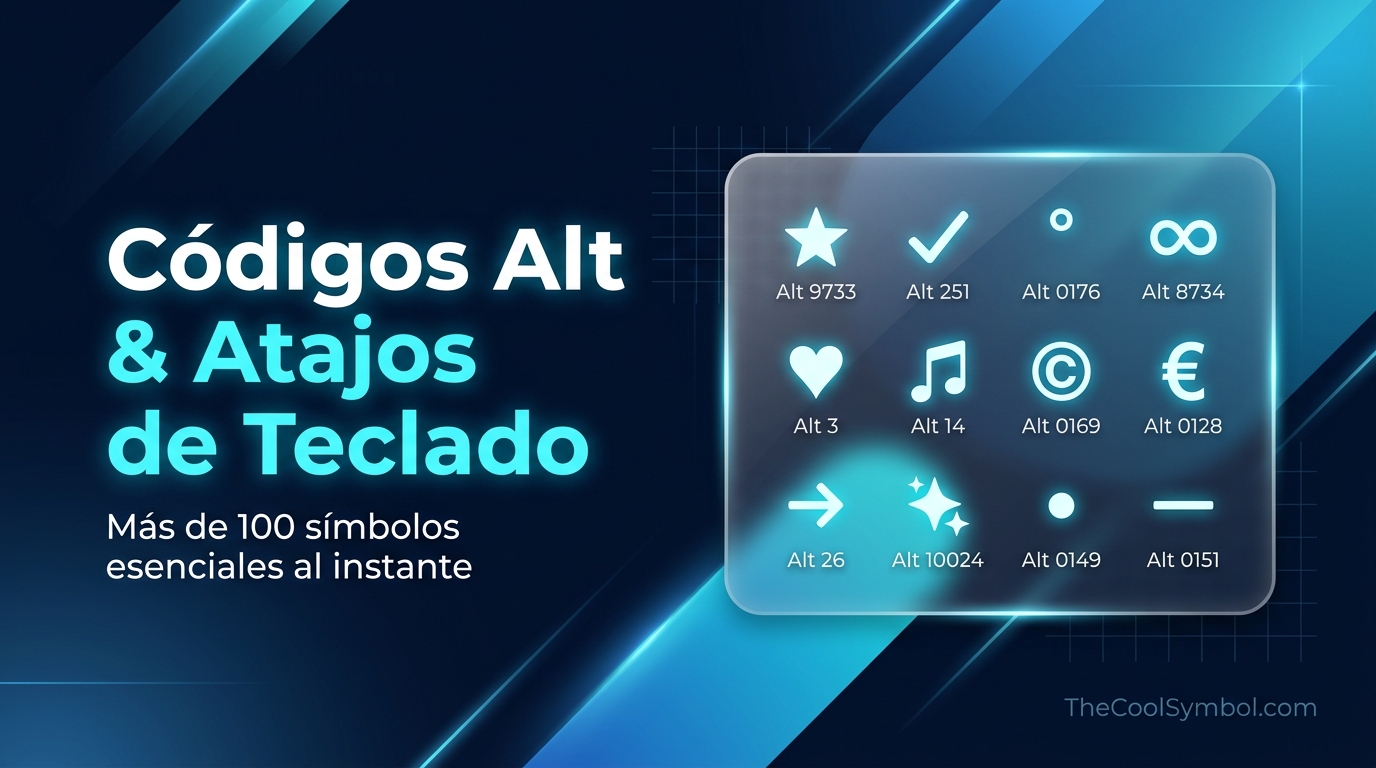
Escribir símbolos especiales no debería requerir navegar por interminables menús ni copiar y pegar desde páginas dudosas llenas de anuncios. Ya sea para dar formato a una presentación, crear subtítulos atractivos en redes sociales, personalizar nombres de clanes de videojuegos o redactar documentación técnica, los atajos de teclado son la forma más rápida y productiva de insertar caracteres especiales.
Sin embargo, la mayoría de las listas de códigos Alt en internet tienen un gran inconveniente: solo muestran los códigos decimales de Windows para teclados con teclado numérico (dejando olvidados a los usuarios de Mac, laptops y smartphones).
Esta guía ofrece una referencia verificada y multiplataforma de los 100 símbolos más populares organizados en siete categorías. Cada elemento incluye el Código Alt de Windows, el Atajo Opción de Mac, el Punto Hexadecimal Unicode, la Entidad HTML y el Método para Dispositivos Móviles.
📄 PDF Imprimible Gratuito y Ficha de Consulta:
¿Prefieres una guía visual rápida en tu escritorio o salón de clases? Descarga nuestro PDF Imprimible de Códigos Alt y Unicode o consulta la Versión Web Imprimible.
Guía Rápida: Cómo Funcionan los Atajos en Cada Dispositivo
Antes de consultar las tablas, aquí tienes la clave para hacer funcionar los atajos en tu equipo:
1. Teclados Windows Estándar (Con Teclado Numérico / NumPad)
- Mantén presionada la tecla Alt (izquierda o derecha).
- Escribe la secuencia numérica en el teclado numérico físico situado a la derecha del teclado. (Los números de la fila superior no activan los códigos Alt).
- Suelta la tecla Alt. El símbolo aparecerá de inmediato.
2. Portátiles y Laptops Windows Sin Teclado Numérico
- Método A (Tecla Fn): Presiona Fn + Bloq Num para convertir las teclas de letras derechas (M, J, K, L, U, I, O, 7, 8, 9) en un teclado numérico virtual. Mantén Alt y escribe el código en esas teclas.
- Método B (Selector de Símbolos de Windows): Presiona Tecla Windows + . (Punto) o Tecla Windows + ; (Punto y coma) para abrir el selector integrado de emojis y caracteres especiales de Windows 10/11.
- Método C (Unicode Hexadecimal): Escribe el código hex de 4 dígitos (por ejemplo,
2605) y luego presiona Alt + X en Microsoft Word, WordPad o LibreOffice.
3. Apple Mac (macOS)
- Los teclados Mac emplean la tecla Opción (Option / ⌥) o la combinación Opción + Mayús (Shift).
- Para explorar todos los caracteres disponibles, presiona Control + Comando + Espacio para abrir el Visor de Caracteres de macOS.
4. iPhone y Android
- Toca la tecla
?123y luego toca=\<para acceder a los símbolos extendidos. - El Secreto de Mantener Presionado: Mantén presionadas teclas comunes (por ejemplo, mantén presionado
0para grados°,-para guion largo—,$para monedas como€, £, ¥).
1. Flechas y Punteros Direccionales
| Símbolo | Nombre del Carácter | Código Alt Windows | Atajo Mac | Hex Unicode | Entidad HTML | Método Móvil |
|---|---|---|---|---|---|---|
| ↑ | Flecha Hacia Arriba | Alt + 24 | Option + ↑ | U+2191 | ↑ | Mantener ^ |
| ↓ | Flecha Hacia Abajo | Alt + 25 | Option + ↓ | U+2193 | ↓ | Mantener v |
| → | Flecha Hacia la Derecha | Alt + 26 | Option + → | U+2192 | → | Escribir -> |
| ← | Flecha Hacia la Izquierda | Alt + 27 | Option + ← | U+2190 | ← | Escribir <- |
| ↔ | Flecha Izquierda-Derecha | Alt + 29 | Visor de Caracteres | U+2194 | ↔ | Teclado símbolos |
| ↕ | Flecha Arriba-Abajo | Alt + 18 | Visor de Caracteres | U+2195 | ↕ | Teclado símbolos |
| ▲ | Triángulo Negro Hacia Arriba | Alt + 30 | Visor de Caracteres | U+25B2 | ▲ | Teclado símbolos |
| ▼ | Triángulo Negro Hacia Abajo | Alt + 31 | Visor de Caracteres | U+25BC | ▼ | Teclado símbolos |
| ► | Puntero Negro a la Derecha | Alt + 16 | Visor de Caracteres | U+25BA | ► | Teclado símbolos |
| ◄ | Puntero Negro a la Izquierda | Alt + 17 | Visor de Caracteres | U+25C4 | ◄ | Teclado símbolos |
| ➔ | Flecha Gruesa Derecha | Alt + 10132 | Visor de Caracteres | U+2794 | ➔ | Teclado emojis |
| ➜ | Flecha Redondeada Derecha | Alt + 10140 | Visor de Caracteres | U+279C | ➜ | Teclado emojis |
| ⇒ | Flecha Doble Derecha | Alt + 8658 | Visor de Caracteres | U+21D2 | ⇒ | Teclado símbolos |
| ⇐ | Flecha Doble Izquierda | Alt + 8656 | Visor de Caracteres | U+21D0 | ⇐ | Teclado símbolos |
| ↵ | Flecha de Retorno | Alt + 8629 | Tecla Return | U+21B5 | ↵ | Tecla Enter |
2. Estrellas, Destellos e Insignias
| Símbolo | Nombre del Carácter | Código Alt Windows | Atajo Mac | Hex Unicode | Entidad HTML | Método Móvil |
|---|---|---|---|---|---|---|
| ★ | Estrella Negra (Sólida) | Alt + 9733 | Visor de Caracteres | U+2605 | ★ | Paleta de emojis |
| ☆ | Estrella Blanca (Contorno) | Alt + 9734 | Visor de Caracteres | U+2606 | ☆ | Paleta de emojis |
| ✦ | Estrella Negra de 4 Puntas | Alt + 10022 | Visor de Caracteres | U+2726 | ✦ | Teclado símbolos |
| ✧ | Estrella Blanca de 4 Puntas | Alt + 10023 | Visor de Caracteres | U+2727 | ✧ | Teclado símbolos |
| ✪ | Estrella Blanca en Círculo | Alt + 10026 | Visor de Caracteres | U+272A | ✪ | Teclado emojis |
| ✯ | Estrella Molinete | Alt + 10031 | Visor de Caracteres | U+272F | ✯ | Teclado emojis |
| ✵ | Estrella de 8 Puntas | Alt + 10037 | Visor de Caracteres | U+2735 | ✵ | Teclado emojis |
| ✶ | Estrella Negra de 6 Puntas | Alt + 10038 | Visor de Caracteres | U+2736 | ✶ | Teclado emojis |
| ✷ | Estrella de 8 Puntas Negra | Alt + 10039 | Visor de Caracteres | U+2737 | ✷ | Teclado emojis |
| ✸ | Estrella Gruesa de 8 Puntas | Alt + 10040 | Visor de Caracteres | U+2738 | ✸ | Teclado emojis |
| ✹ | Estrella de 12 Puntas | Alt + 10041 | Visor de Caracteres | U+2739 | ✹ | Teclado emojis |
| ✨ | Destellos Emoji | Alt + 10024 | Ctrl + Cmd + Espacio | U+2728 | ✨ | Emoji ✨ |
| ⭐ | Estrella Mediana Blanca | Alt + 11088 | Ctrl + Cmd + Espacio | U+2B50 | ⭐ | Emoji ⭐ |
| 🌟 | Estrella Brillante | Alt + X: 1F31F | Ctrl + Cmd + Espacio | U+1F31F | 🌟 | Emoji 🌟 |
3. Marcas de Verificación, Viñetas y Cuadros
| Símbolo | Nombre del Carácter | Código Alt Windows | Atajo Mac | Hex Unicode | Entidad HTML | Método Móvil |
|---|---|---|---|---|---|---|
| ✓ | Marca de Verificación (Check) | Alt + 251 / 10003 | Option + V | U+2713 | ✓ | Paleta de emojis |
| ✔ | Marca de Verificación Gruesa | Alt + 10004 | Visor de Caracteres | U+2714 | ✔ | Emoji ✔ |
| ✗ | Cruz de Votación (X) | Alt + 10007 | Visor de Caracteres | U+2717 | ✗ | Paleta de emojis |
| ✘ | Cruz Gruesa de Votación | Alt + 10008 | Visor de Caracteres | U+2718 | ✘ | Paleta de emojis |
| • | Punto de Viñeta (Bullet) | Alt + 0149 / Alt + 7 | Option + 8 | U+2022 | • | Mantener - |
| ‣ | Viñeta Triangular | Alt + 8227 | Visor de Caracteres | U+2043 | ‣ | Teclado símbolos |
| ⁃ | Viñeta de Guion | Alt + 8208 | Option + - | U+2010 | ‐ | Guion normal |
| ■ | Cuadrado Negro Sólido | Alt + 254 | Visor de Caracteres | U+25A0 | ■ | Teclado símbolos |
| □ | Cuadrado Blanco (Contorno) | Alt + 9633 | Visor de Caracteres | U+25A1 | □ | Teclado símbolos |
| ▪ | Cuadrado Pequeño Negro | Alt + 9642 | Visor de Caracteres | U+25AA | ▪ | Teclado símbolos |
| ▫ | Cuadrado Pequeño Blanco | Alt + 9643 | Visor de Caracteres | U+25AB | ▫ | Teclado símbolos |
| ◆ | Diamante Negro | Alt + 4 | Visor de Caracteres | U+25C6 | ◆ | Teclado símbolos |
| ◇ | Diamante Blanco | Alt + 9671 | Visor de Caracteres | U+25C7 | ◇ | Teclado símbolos |
| ○ | Círculo Blanco | Alt + 9675 | Visor de Caracteres | U+25CB | ○ | Teclado símbolos |
| ● | Círculo Negro | Alt + 9679 | Visor de Caracteres | U+25CF | ● | Teclado símbolos |
4. Matemáticas, Fracciones y Medidas
| Símbolo | Nombre del Carácter | Código Alt Windows | Atajo Mac | Hex Unicode | Entidad HTML | Método Móvil |
|---|---|---|---|---|---|---|
| ° | Símbolo de Grado | Alt + 0176 | Option + Shift + 8 | U+00B0 | ° | Mantener 0 |
| ± | Más-Menos | Alt + 0177 | Option + Shift + = | U+00B1 | ± | Mantener + |
| ½ | Fracción Un Medio | Alt + 0189 | Visor de Caracteres | U+00BD | ½ | Mantener 1 |
| ¼ | Fracción Un Cuarto | Alt + 0188 | Visor de Caracteres | U+00BC | ¼ | Mantener 1 |
| ¾ | Fracción Tres Cuartos | Alt + 0190 | Visor de Caracteres | U+00BE | ¾ | Mantener 3 |
| ≠ | No Igual A (Desigual) | Alt + 8800 | Option + = | U+2260 | ≠ | Mantener = |
| ≈ | Casi Igual A (Aproximado) | Alt + 8776 | Option + X | U+2248 | ≈ | Mantener = |
| ≤ | Menor o Igual Que | Alt + 8804 | Option + < | U+2264 | ≤ | Mantener < |
| ≥ | Mayor o Igual Que | Alt + 8805 | Option + > | U+2265 | ≥ | Mantener > |
| ∞ | Infinito | Alt + 8734 | Option + 5 | U+221E | ∞ | Teclado símbolos |
| √ | Raíz Cuadrada | Alt + 251 | Option + V | U+221A | √ | Teclado símbolos |
| × | Multiplicación | Alt + 0215 | Visor de Caracteres | U+00D7 | × | Mantener * |
| ÷ | División | Alt + 0247 | Option + / | U+00F7 | ÷ | Mantener / |
| µ | Micro / Mi (Mu Griega) | Alt + 0181 | Option + M | U+00B5 | µ | Teclado griego |
| π | Pi | Alt + 227 | Option + P | U+03C0 | π | Teclado griego |
5. Monedas, Legal y Marcas Comerciales
| Símbolo | Nombre del Carácter | Código Alt Windows | Atajo Mac | Hex Unicode | Entidad HTML | Método Móvil |
|---|---|---|---|---|---|---|
| © | Símbolo de Copyright | Alt + 0169 | Option + G | U+00A9 | © | Mantener C |
| ® | Marca Registrada | Alt + 0174 | Option + R | U+00AE | ® | Mantener R |
| ™ | Marca Comercial | Alt + 0153 | Option + 2 | U+2122 | ™ | Mantener T |
| € | Signo de Euro | Alt + 0128 | Option + Shift + 2 | U+20AC | € | Mantener $ |
| £ | Libra Esterlina | Alt + 0163 | Option + 3 | U+00A3 | £ | Mantener $ |
| ¥ | Yen Japonés | Alt + 0165 | Option + Y | U+00A5 | ¥ | Mantener $ |
| ¢ | Signo de Centavo | Alt + 0162 | Option + $ | U+00A2 | ¢ | Mantener $ |
| ₹ | Rupia India | Alt + 8377 | Option + 4 (Teclado Indio) | U+20B9 | ₹ | Mantener $ |
| § | Signo de Sección | Alt + 0167 | Option + 6 | U+00A7 | § | Mantener & |
| ¶ | Antígrafo (Párrafo / Pilcrow) | Alt + 0182 | Option + 7 | U+00B6 | ¶ | Mantener P |
| † | Cruz Daga / Óbilo | Alt + 0134 | Option + T | U+2020 | † | Visor caracteres |
| ‡ | Cruz Daga Doble | Alt + 0135 | Option + Shift + 7 | U+2021 | ‡ | Visor caracteres |
| № | Signo de Número | Alt + 8470 | Visor de Caracteres | U+2116 | № | Escribir No. |
| ‰ | Por Mil (Por Milésimo) | Alt + 0137 | Option + Shift + R | U+2030 | ‰ | Mantener % |
| ¿ | Signo de Interrogación Inicial | Alt + 0191 | Option + Shift + ? | U+00BF | ¿ | Mantener ? |
6. Puntuación, Comillas y Corchetes
| Símbolo | Nombre del Carácter | Código Alt Windows | Atajo Mac | Hex Unicode | Entidad HTML | Método Móvil |
|---|---|---|---|---|---|---|
| — | Raya / Guion Largo (Em Dash) | Alt + 0151 | Option + Shift + - | U+2014 | — | Mantener - |
| – | Guion Medio (En Dash) | Alt + 0150 | Option + - | U+2013 | – | Mantener - |
| … | Puntos Suspensivos | Alt + 0133 | Option + ; | U+2026 | … | Mantener . |
| “ | Comilla Doble Curva Izquierda | Alt + 0147 | Option + [ | U+201C | “ | Mantener " |
| ” | Comilla Doble Curva Derecha | Alt + 0148 | Option + Shift + [ | U+201D | ” | Mantener " |
| ‘ | Comilla Simple Izquierda | Alt + 0145 | Option + ] | U+2018 | ‘ | Mantener ' |
| ’ | Comilla Simple Derecha (Apóstrofo) | Alt + 0146 | Option + Shift + ] | U+2019 | ’ | Mantener ' |
| « | Comilla Latina / Española Izquierda | Alt + 0171 | Option + \ | U+00AB | « | Mantener < |
| » | Comilla Latina / Española Derecha | Alt + 0187 | Option + Shift + \ | U+00BB | » | Mantener > |
| ‹ | Comilla Angular Simple Izquierda | Alt + 0139 | Option + Shift + 3 | U+2039 | ‹ | Mantener < |
| › | Comilla Angular Simple Derecha | Alt + 0155 | Option + Shift + 4 | U+203A | › | Mantener > |
| 〈 | Paréntesis Angular Izquierdo | Alt + 12296 | Visor de Caracteres | U+3008 | 〈 | Teclado símbolos |
| 〉 | Paréntesis Angular Derecho | Alt + 12297 | Visor de Caracteres | U+3009 | 〉 | Teclado símbolos |
| 【 | Corchete Lenticular Negro Izquierdo | Alt + 12304 | Visor de Caracteres | U+3010 | 【 | Teclado japonés |
| 】 | Corchete Lenticular Negro Derecho | Alt + 12305 | Visor de Caracteres | U+3011 | 】 | Teclado japonés |
7. Corazones Estéticos, Flores e Iconos
| Símbolo | Nombre del Carácter | Código Alt Windows | Atajo Mac | Hex Unicode | Entidad HTML | Método Móvil |
|---|---|---|---|---|---|---|
| ♥ | Corazón Negro (Baraja) | Alt + 3 | Visor de Caracteres | U+2665 | ♥ | Escribir <3 |
| ♡ | Corazón Blanco (Contorno) | Alt + 9825 | Visor de Caracteres | U+2661 | ♡ | Paleta de emojis |
| ✿ | Florete Negro | Alt + 10047 | Visor de Caracteres | U+273F | ✿ | Teclado símbolos |
| ❀ | Florete Blanco | Alt + 10048 | Visor de Caracteres | U+2740 | ❀ | Teclado símbolos |
| ☺ | Cara Sonriente Blanca | Alt + 1 | Ctrl + Cmd + Espacio | U+263A | ☺ | Escribir :) |
| ☻ | Cara Sonriente Negra | Alt + 2 | Ctrl + Cmd + Espacio | U+263B | ☻ | Paleta de emojis |
| ♫ | Dos Corcheas Unidas | Alt + 14 | Visor de Caracteres | U+266B | ♫ | Teclado símbolos |
| ♪ | Nota Musical (Corchea) | Alt + 13 | Visor de Caracteres | U+266A | ♪ | Teclado símbolos |
| ☼ | Sol Blanco con Rayos | Alt + 15 | Visor de Caracteres | U+263C | ☼ | Teclado símbolos |
| ♨ | Aguas Termales | Alt + 9832 | Visor de Caracteres | U+2668 | ♨ | Emoji ♨️ |
| ✈ | Avión | Alt + 9992 | Ctrl + Cmd + Espacio | U+2708 | ✈ | Emoji ✈️ |
Preguntas Frecuentes (FAQ)
¿Por qué no funcionan los códigos Alt en mi portátil?
Las computadoras portátiles compactas no suelen contar con un teclado numérico físico independiente. Para solucionarlo:
- Activa Bloq Num (habitualmente mediante
Fn + F11oFn + NumLk). - Alternativamente, presiona Tecla Windows + . (Punto) para abrir el selector nativo de símbolos de Windows.
- Si estás usando Microsoft Word, escribe el código hexadecimal (por ejemplo
2605) y luego presiona Alt + X.
¿Cómo escribir símbolos especiales en una Mac sin teclado numérico?
macOS incluye atajos directos con la tecla Opción (⌥). Por ejemplo, Opción + 8 inserta una viñeta (•), Opción + Mayús + 8 el símbolo de grado (°), y Opción + G el símbolo de copyright (©). Para explorar todos los caracteres visualmente, presiona Control + Comando + Espacio.
¿Cuál es la diferencia entre un Código Alt y un Punto de Código Unicode?
Un Código Alt es un atajo propio del entorno Windows basado en las páginas de códigos ANSI/OEM históricas. Un Punto de Código Unicode (como U+2713) es el estándar internacional que asegura que el símbolo se represente de forma idéntica en cualquier sistema operativo, teléfono o navegador.
Insertar y Citar Esta Guía de Atajos
Si este contenido te ha resultado útil, te invitamos a compartirlo con tus lectores, en tus clases o añadir la cita en tu sitio web:
1. Cita Web y Referencia de Recurso
<!-- Cita de la Guía de Códigos Alt -->
<p>Recurso de referencia proporcionado por <a href="https://thecoolsymbol.com/es/alt-code-unicode-cheat-sheet/" target="_blank" rel="noopener">Guía de códigos Alt y Unicode por thecoolsymbol.com</a>.</p>
2. Banner Visual Incrustable
<!-- Banner Gráfico de The Cool Symbol -->
<figure>
  <a href="https://thecoolsymbol.com/es/alt-code-unicode-cheat-sheet/" target="_blank" rel="noopener">
    <img src="https://thecoolsymbol.com/assets/alt-code-cheat-wide.jpg" alt="Guía de Códigos Alt y Atajos de Teclado por The Cool Symbol" width="1200" height="675" style="max-width:100%;height:auto;border-radius:8px;border:1px solid #e2e8f0;" />
  </a>
  <figcaption style="font-size:12px;color:#64748b;margin-top:6px;">
    Fuente: <a href="https://thecoolsymbol.com/es/alt-code-unicode-cheat-sheet/" target="_blank" rel="noopener">Guía de códigos Alt por thecoolsymbol.com</a>
  </figcaption>
</figure>
3. Ficha Imprimible para Oficina y Clases
También puedes imprimir libremente nuestra Guía en PDF (A4/Carta) para colocarla en tu escritorio o compartirla en equipos de diseño y programación.