
Die ultimative Alt-Code- & Tastatur-Cheat-Sheet (Windows, Mac, iOS und Android)
By The Cool Symbol Team on 2026-10-13
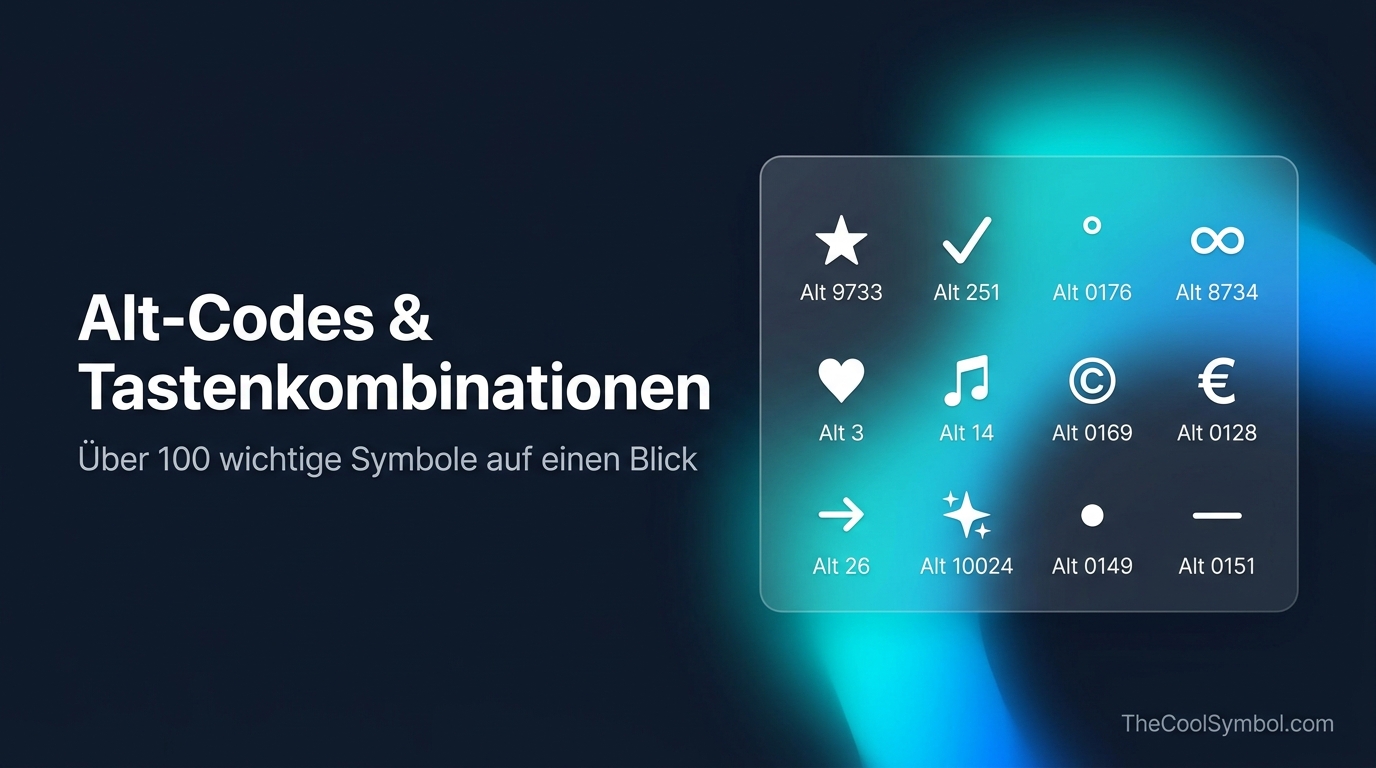
Sonderzeichen einzugeben sollte weder mühsames Klicken durch verschachtelte Menüs noch fehleranfälliges Kopieren von werbeüberladenen Websites erfordern. Ob beim Formatieren von Berichten, beim Gestalten ansprechender Social-Media-Texte, bei Clan-Namen in Spielen oder in der technischen Dokumentation – Tastenkombinationen sind der schnellste Weg.
Viele Alt-Code-Tabellen im Internet haben jedoch eine große Schwachstelle: Sie listen nur Windows-Nummernblock-Codes auf (wodurch Laptop-, Mac- und Smartphone-Nutzer leer ausgehen).
Diese Übersicht bietet eine geprüfte, plattformübergreifende Referenz für die 100 beliebtesten Symbole in sieben Kategorien. Jeder Eintrag umfasst den Windows-Alt-Code, die Mac-Option-Tastenkombination, den Unicode-Hex-Wert, die HTML-Entity sowie die Mobil-Eingabemethode.
📄 Kostenloses druckbares PDF-Cheat-Sheet:
Möchten Sie eine praktische Schreibtischübersicht zum Ausdrucken? Laden Sie unser Alt-Code- & Unicode-Cheat-Sheet als PDF herunter oder nutzen Sie die druckbare Webversion.
Kurzanleitung: So funktionieren Tastenkürzel auf Ihren Geräten
Bevor Sie zu den Tabellen springen, hier die Grundlagen für Ihre Hardware:
1. Windows-Desktop-Tastaturen (Mit Ziffernblock / NumPad)
- Halten Sie die Alt-Taste gedrückt (links oder rechts).
- Tippen Sie die Zahlenfolge auf dem separaten Ziffernblock ganz rechts auf der Tastatur. (Die Zahlenreihe oben über den Buchstaben funktioniert nicht für Alt-Codes).
- Lassen Sie die Alt-Taste los. Das Zeichen erscheint sofort.
2. Windows-Laptops Ohne Eigenen Ziffernblock
- Methode A (Fn-Taste): Drücken Sie Fn + NumLock, um die Buchstabentasten der rechten Hand (M, J, K, L, U, I, O, 7, 8, 9) als virtuellen Nummernblock zu aktivieren. Halten Sie Alt und tippen Sie den Code dort ein.
- Methode B (Windows-Symbolauswahl): Drücken Sie Windows-Taste + . (Punkt) oder Windows-Taste + ; (Semikolon), um die integrierte Emoji- und Sonderzeichenpalette von Windows 10/11 aufzurufen.
- Methode C (Hexadezimaler Unicode): Tippen Sie den 4-stelligen Hex-Code (z. B.
2605) und drücken Sie anschließend Alt + X in Microsoft Word, WordPad oder LibreOffice.
3. Apple Mac (macOS)
- Mac-Tastaturen nutzen die Option-Taste (⌥) oder Option + Shift.
- Für die gesamte Symbolpalette drücken Sie Control + Command + Leertaste (macOS Zeichenübersicht).
4. iPhone und Android
- Tippen Sie auf die Taste
?123und dann auf=\<für erweiterte Zeichen. - Langes Gedrückthalten: Halten Sie verwandte Tasten gedrückt (z. B.
0für Grad°,-für Gedankenstrich—,$für Währungen wie€, £, ¥).
1. Pfeile & Richtungssymbole
| Symbol | Zeichenname | Windows Alt-Code | Mac-Kürzel | Unicode Hex | HTML-Entity | Mobil-Methode |
|---|---|---|---|---|---|---|
| ↑ | Pfeil nach oben | Alt + 24 | Option + ↑ | U+2191 | ↑ | Lange auf ^ |
| ↓ | Pfeil nach unten | Alt + 25 | Option + ↓ | U+2193 | ↓ | Lange auf v |
| → | Pfeil nach rechts | Alt + 26 | Option + → | U+2192 | → | Tippe -> |
| ← | Pfeil nach links | Alt + 27 | Option + ← | U+2190 | ← | Tippe <- |
| ↔ | Links-Rechts-Pfeil | Alt + 29 | Zeichenübersicht | U+2194 | ↔ | Symboltastatur |
| ↕ | Oben-Unten-Pfeil | Alt + 18 | Zeichenübersicht | U+2195 | ↕ | Symboltastatur |
| ▲ | Schwarzes Dreieck oben | Alt + 30 | Zeichenübersicht | U+25B2 | ▲ | Symboltastatur |
| ▼ | Schwarzes Dreieck unten | Alt + 31 | Zeichenübersicht | U+25BC | ▼ | Symboltastatur |
| ► | Schwarzer Zeiger rechts | Alt + 16 | Zeichenübersicht | U+25BA | ► | Symboltastatur |
| ◄ | Schwarzer Zeiger links | Alt + 17 | Zeichenübersicht | U+25C4 | ◄ | Symboltastatur |
| ➔ | Dicker Pfeil rechts | Alt + 10132 | Zeichenübersicht | U+2794 | ➔ | Emoji-Tastatur |
| ➜ | Runder Pfeil rechts | Alt + 10140 | Zeichenübersicht | U+279C | ➜ | Emoji-Tastatur |
| ⇒ | Doppelter Pfeil rechts | Alt + 8658 | Zeichenübersicht | U+21D2 | ⇒ | Symboltastatur |
| ⇐ | Doppelter Pfeil links | Alt + 8656 | Zeichenübersicht | U+21D0 | ⇐ | Symboltastatur |
| ↵ | Eingabetaste-Pfeil (Return) | Alt + 8629 | Return-Taste | U+21B5 | ↵ | Enter-Taste |
2. Sterne, Glanz & Abzeichen
| Symbol | Zeichenname | Windows Alt-Code | Mac-Kürzel | Unicode Hex | HTML-Entity | Mobil-Methode |
|---|---|---|---|---|---|---|
| ★ | Schwarzer Stern (Ausgefüllt) | Alt + 9733 | Zeichenübersicht | U+2605 | ★ | Emoji-Palette |
| ☆ | Weißer Stern (Umriss) | Alt + 9734 | Zeichenübersicht | U+2606 | ☆ | Emoji-Palette |
| ✦ | 4-zackiger Stern schwarz | Alt + 10022 | Zeichenübersicht | U+2726 | ✦ | Symboltastatur |
| ✧ | 4-zackiger Stern weiß | Alt + 10023 | Zeichenübersicht | U+2727 | ✧ | Symboltastatur |
| ✪ | Stern im Kreis | Alt + 10026 | Zeichenübersicht | U+272A | ✪ | Emoji-Tastatur |
| ✯ | Windrad-Stern | Alt + 10031 | Zeichenübersicht | U+272F | ✯ | Emoji-Tastatur |
| ✵ | 8-zackiger Stern | Alt + 10037 | Zeichenübersicht | U+2735 | ✵ | Emoji-Tastatur |
| ✶ | 6-zackiger schwarzer Stern | Alt + 10038 | Zeichenübersicht | U+2736 | ✶ | Emoji-Tastatur |
| ✷ | 8-zackiger Stern schwarz | Alt + 10039 | Zeichenübersicht | U+2737 | ✷ | Emoji-Tastatur |
| ✸ | Dicker 8-zackiger Stern | Alt + 10040 | Zeichenübersicht | U+2738 | ✸ | Emoji-Tastatur |
| ✹ | 12-zackiger Stern | Alt + 10041 | Zeichenübersicht | U+2739 | ✹ | Emoji-Tastatur |
| ✨ | Funkeln Emoji (Sparkles) | Alt + 10024 | Ctrl + Cmd + Leertaste | U+2728 | ✨ | Emoji ✨ |
| ⭐ | Mittlerer Stern | Alt + 11088 | Ctrl + Cmd + Leertaste | U+2B50 | ⭐ | Emoji ⭐ |
| 🌟 | Leuchtender Stern | Alt + X: 1F31F | Ctrl + Cmd + Leertaste | U+1F31F | 🌟 | Emoji 🌟 |
3. Häkchen, Aufzählungspunkte & Kästchen
| Symbol | Zeichenname | Windows Alt-Code | Mac-Kürzel | Unicode Hex | HTML-Entity | Mobil-Methode |
|---|---|---|---|---|---|---|
| ✓ | Häkchen (Checkmark) | Alt + 251 / 10003 | Option + V | U+2713 | ✓ | Emoji-Palette |
| ✔ | Fett gedrucktes Häkchen | Alt + 10004 | Zeichenübersicht | U+2714 | ✔ | Emoji ✔ |
| ✗ | Wahl-Kreuz (Cross X) | Alt + 10007 | Zeichenübersicht | U+2717 | ✗ | Emoji-Palette |
| ✘ | Dickes Wahl-Kreuz | Alt + 10008 | Zeichenübersicht | U+2718 | ✘ | Emoji-Palette |
| • | Aufzählungspunkt (Bullet) | Alt + 0149 / Alt + 7 | Option + 8 | U+2022 | • | Lange auf - |
| ‣ | Dreieckiger Aufzählungspunkt | Alt + 8227 | Zeichenübersicht | U+2043 | ‣ | Symboltastatur |
| ⁃ | Bindestrich-Punkt | Alt + 8208 | Option + - | U+2010 | ‐ | Normaler Bindestrich |
| ■ | Schwarzes Quadrat | Alt + 254 | Zeichenübersicht | U+25A0 | ■ | Symboltastatur |
| □ | Weißes Quadrat (Umriss) | Alt + 9633 | Zeichenübersicht | U+25A1 | □ | Symboltastatur |
| ▪ | Kleines schwarzes Quadrat | Alt + 9642 | Zeichenübersicht | U+25AA | ▪ | Symboltastatur |
| ▫ | Kleines weißes Quadrat | Alt + 9643 | Zeichenübersicht | U+25AB | ▫ | Symboltastatur |
| ◆ | Schwarzer Rhombus | Alt + 4 | Zeichenübersicht | U+25C6 | ◆ | Symboltastatur |
| ◇ | Weißer Rhombus | Alt + 9671 | Zeichenübersicht | U+25C7 | ◇ | Symboltastatur |
| ○ | Weißer Kreis | Alt + 9675 | Zeichenübersicht | U+25CB | ○ | Symboltastatur |
| ● | Schwarzer Kreis | Alt + 9679 | Zeichenübersicht | U+25CF | ● | Symboltastatur |
4. Mathematik, Brüche & Maße
| Symbol | Zeichenname | Windows Alt-Code | Mac-Kürzel | Unicode Hex | HTML-Entity | Mobil-Methode |
|---|---|---|---|---|---|---|
| ° | Gradzeichen | Alt + 0176 | Option + Shift + 8 | U+00B0 | ° | Lange auf 0 |
| ± | Plusminuszeichen | Alt + 0177 | Option + Shift + = | U+00B1 | ± | Lange auf + |
| ½ | Bruch Ein Halb | Alt + 0189 | Zeichenübersicht | U+00BD | ½ | Lange auf 1 |
| ¼ | Bruch Ein Viertel | Alt + 0188 | Zeichenübersicht | U+00BC | ¼ | Lange auf 1 |
| ¾ | Bruch Drei Viertel | Alt + 0190 | Zeichenübersicht | U+00BE | ¾ | Lange auf 3 |
| ≠ | Ungleich | Alt + 8800 | Option + = | U+2260 | ≠ | Lange auf = |
| ≈ | Ungefähr gleich | Alt + 8776 | Option + X | U+2248 | ≈ | Lange auf = |
| ≤ | Kleiner oder gleich | Alt + 8804 | Option + < | U+2264 | ≤ | Lange auf < |
| ≥ | Größer oder gleich | Alt + 8805 | Option + > | U+2265 | ≥ | Lange auf > |
| ∞ | Unendlichkeitszeichen | Alt + 8734 | Option + 5 | U+221E | ∞ | Symboltastatur |
| √ | Quadratwurzel | Alt + 251 | Option + V | U+221A | √ | Symboltastatur |
| × | Multiplikationszeichen | Alt + 0215 | Zeichenübersicht | U+00D7 | × | Lange auf * |
| ÷ | Divisionszeichen | Alt + 0247 | Option + / | U+00F7 | ÷ | Lange auf / |
| µ | Mikro / Griechisches My | Alt + 0181 | Option + M | U+00B5 | µ | Griechische Tastatur |
| π | Pi | Alt + 227 | Option + P | U+03C0 | π | Griechische Tastatur |
5. Währungen, Recht & Wirtschaftszeichen
| Symbol | Zeichenname | Windows Alt-Code | Mac-Kürzel | Unicode Hex | HTML-Entity | Mobil-Methode |
|---|---|---|---|---|---|---|
| © | Copyright-Zeichen | Alt + 0169 | Option + G | U+00A9 | © | Lange auf C |
| ® | Eingetragene Marke | Alt + 0174 | Option + R | U+00AE | ® | Lange auf R |
| ™ | Handelsmarke ™ | Alt + 0153 | Option + 2 | U+2122 | ™ | Lange auf T |
| € | Euro-Zeichen | Alt + 0128 | Option + Shift + 2 | U+20AC | € | Lange auf $ |
| £ | Pfund-Zeichen | Alt + 0163 | Option + 3 | U+00A3 | £ | Lange auf $ |
| ¥ | Yen-Zeichen | Alt + 0165 | Option + Y | U+00A5 | ¥ | Lange auf $ |
| ¢ | Cent-Zeichen | Alt + 0162 | Option + $ | U+00A2 | ¢ | Lange auf $ |
| ₹ | Indische Rupie | Alt + 8377 | Option + 4 (Indisch) | U+20B9 | ₹ | Lange auf $ |
| § | Paragraphenzeichen | Alt + 0167 | Option + 6 | U+00A7 | § | Lange auf & |
| ¶ | Absatzzeichen (Pilcrow) | Alt + 0182 | Option + 7 | U+00B6 | ¶ | Lange auf P |
| † | Kreuz / Degen | Alt + 0134 | Option + T | U+2020 | † | Zeichenübersicht |
| ‡ | Doppelkreuz | Alt + 0135 | Option + Shift + 7 | U+2021 | ‡ | Zeichenübersicht |
| № | Nummernzeichen | Alt + 8470 | Zeichenübersicht | U+2116 | № | Tippe No. |
| ‰ | Promillezeichen | Alt + 0137 | Option + Shift + R | U+2030 | ‰ | Lange auf % |
| ¿ | Umgekehrtes Fragezeichen | Alt + 0191 | Option + Shift + ? | U+00BF | ¿ | Lange auf ? |
6. Satzzeichen, Anführungszeichen & Klammern
| Symbol | Zeichenname | Windows Alt-Code | Mac-Kürzel | Unicode Hex | HTML-Entity | Mobil-Methode |
|---|---|---|---|---|---|---|
| — | Geviertstrich (Em Dash) | Alt + 0151 | Option + Shift + - | U+2014 | — | Lange auf - |
| – | Halbgeviertstrich (En Dash) | Alt + 0150 | Option + - | U+2013 | – | Lange auf - |
| … | Auslassungspunkte (Ellipsis) | Alt + 0133 | Option + ; | U+2026 | … | Lange auf . |
| “ | Typogr. Anführungszeichen links | Alt + 0147 | Option + [ | U+201C | “ | Lange auf " |
| ” | Typogr. Anführungszeichen rechts | Alt + 0148 | Option + Shift + [ | U+201D | ” | Lange auf " |
| ‘ | Einfaches Anführungszeichen links | Alt + 0145 | Option + ] | U+2018 | ‘ | Lange auf ' |
| ’ | Typografischer Apostroph | Alt + 0146 | Option + Shift + ] | U+2019 | ’ | Lange auf ' |
| « | Guillemets links | Alt + 0171 | Option + \ | U+00AB | « | Lange auf < |
| » | Guillemets rechts | Alt + 0187 | Option + Shift + \ | U+00BB | » | Lange auf > |
| ‹ | Einfache Guillemets links | Alt + 0139 | Option + Shift + 3 | U+2039 | ‹ | Lange auf < |
| › | Einfache Guillemets rechts | Alt + 0155 | Option + Shift + 4 | U+203A | › | Lange auf > |
| 〈 | Eckige Klammer links | Alt + 12296 | Zeichenübersicht | U+3008 | 〈 | Symboltastatur |
| 〉 | Eckige Klammer rechts | Alt + 12297 | Zeichenübersicht | U+3009 | 〉 | Symboltastatur |
| 【 | Linsenförmige Klammer links | Alt + 12304 | Zeichenübersicht | U+3010 | 【 | Japanische Tastatur |
| 】 | Linsenförmige Klammer rechts | Alt + 12305 | Zeichenübersicht | U+3011 | 】 | Japanische Tastatur |
7. Ästhetische Herzen, Blumen & Kaomoji
| Symbol | Zeichenname | Windows Alt-Code | Mac-Kürzel | Unicode Hex | HTML-Entity | Mobil-Methode |
|---|---|---|---|---|---|---|
| ♥ | Schwarzes Herz (Kartenspiel) | Alt + 3 | Zeichenübersicht | U+2665 | ♥ | Tippe <3 |
| ♡ | Weißes Herz (Umriss) | Alt + 9825 | Zeichenübersicht | U+2661 | ♡ | Emoji-Palette |
| ✿ | Schwarze Blüte | Alt + 10047 | Zeichenübersicht | U+273F | ✿ | Symboltastatur |
| ❀ | Weiße Blüte | Alt + 10048 | Zeichenübersicht | U+2740 | ❀ | Symboltastatur |
| ☺ | Weißes Smiley | Alt + 1 | Ctrl + Cmd + Leertaste | U+263A | ☺ | Tippe :) |
| ☻ | Schwarzes Smiley | Alt + 2 | Ctrl + Cmd + Leertaste | U+263B | ☻ | Emoji-Palette |
| ♫ | Zwei verbundene Achtelnoten | Alt + 14 | Zeichenübersicht | U+266B | ♫ | Symboltastatur |
| ♪ | Achtelnote | Alt + 13 | Zeichenübersicht | U+266A | ♪ | Symboltastatur |
| ☼ | Weiße Sonne mit Strahlen | Alt + 15 | Zeichenübersicht | U+263C | ☼ | Symboltastatur |
| ♨ | Heiße Quellen | Alt + 9832 | Zeichenübersicht | U+2668 | ♨ | Emoji ♨️ |
| ✈ | Flugzeug | Alt + 9992 | Ctrl + Cmd + Leertaste | U+2708 | ✈ | Emoji ✈️ |
Häufig gestellte Fragen (FAQ)
Warum funktionieren Alt-Codes auf meinem Laptop nicht?
Laptops ohne separaten Nummernblock übertragen nicht dieselben Hardware-Scancodes. Lösung:
- Aktivieren Sie NumLock (meist über
Fn + F11oderFn + NumLk). - Alternativ drücken Sie Windows-Taste + . (Punkt) für die integrierte Windows-Symbolpalette.
- In Microsoft Word oder WordPad: Tippen Sie den 4-stelligen Hex-Code (z. B.
2605) und drücken Sie Alt + X.
Wie tippe ich Sonderzeichen auf einem Mac ohne Ziffernblock?
macOS bietet direkte Kurzbefehle mit der Option-Taste (⌥). So erzeugt Option + 8 den Aufzählungspunkt (•), Option + Shift + 8 das Gradzeichen (°), und Option + G das Copyright-Symbol (©). Die vollständige Übersicht öffnet sich mit Control + Command + Leertaste.
Was unterscheidet einen Alt-Code von einem Unicode-Codepoint?
Ein Alt-Code ist eine ältere Windows-Tastenkombination basierend auf ASCII/OEM-Code-Pages. Ein Unicode-Codepoint (wie U+2713) ist der weltweite Standard, der sicherstellt, dass Zeichen auf allen Plattformen konsistent angezeigt werden.
Dieses Cheat-Sheet einbinden & zitieren
Wenn Ihnen diese Übersicht geholfen hat, teilen Sie sie gerne mit Ihrem Team oder binden Sie das Referenz-Banner auf Ihrer Website ein:
1. Web-Referenz & Zitat
<!-- Alt-Code-Übersicht Zitat -->
<p>Referenzübersicht bereitgestellt von <a href="https://thecoolsymbol.com/de/alt-code-unicode-cheat-sheet/" target="_blank" rel="noopener">Alt-Code & Unicode Übersicht von thecoolsymbol.com</a>.</p>
2. Einbindbares Infografik-Banner
<!-- The Cool Symbol Infografik-Banner -->
<figure>
  <a href="https://thecoolsymbol.com/de/alt-code-unicode-cheat-sheet/" target="_blank" rel="noopener">
    <img src="https://thecoolsymbol.com/assets/alt-code-cheat-wide.jpg" alt="Alt-Code und Tastatur-Übersicht von The Cool Symbol" width="1200" height="675" style="max-width:100%;height:auto;border-radius:8px;border:1px solid #e2e8f0;" />
  </a>
  <figcaption style="font-size:12px;color:#64748b;margin-top:6px;">
    Quelle: <a href="https://thecoolsymbol.com/de/alt-code-unicode-cheat-sheet/" target="_blank" rel="noopener">Alt-Code-Tabelle von thecoolsymbol.com</a>
  </figcaption>
</figure>
3. Druckbare PDF-Vorlage für Arbeitsplatz & Schule
Sie können unser PDF-Cheat-Sheet (A4) kostenfrei herunterladen und ausdrucken.